

Um modelo de página do SharePoint é uma página reutilizável que pode utilizar como ponto de partida para novas páginas ou notícias. As alterações que efetuar a uma página criada a partir de um modelo não afetam o modelo. As alterações que fizer posteriormente ao modelo não afetam as páginas criadas anteriormente.
Utilizar um modelo
Utilize a galeria Modelos para criar uma página ou notícia a partir de um modelo guardado no seu site, uma aplicação de página inteira ou um modelo da Microsoft. Tem de ter permissões de edição no site ou ser um proprietário do site para adicionar uma página. Se for proprietário de um site mas não conseguir adicionar uma página, o seu administrador poderá ter desativado a capacidade de o fazer.
Nota
Algumas funcionalidades da galeria Modelos foram introduzidas de forma gradual em organizações que optaram ativamente por participar no programa de Lançamento Direcionado. Poderá não ver ainda a funcionalidade de galeria Modelos descrita neste artigo ou a experiência poderá parecer diferente.
Abrir a galeria de Modelos
Abra a galeria Modelos a partir de qualquer um destes pontos de entrada:
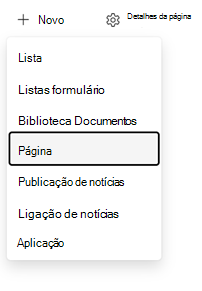
Página inicial do site: Aceda à home page do seu site e, em seguida, selecione + Nova>Página ou Notícia
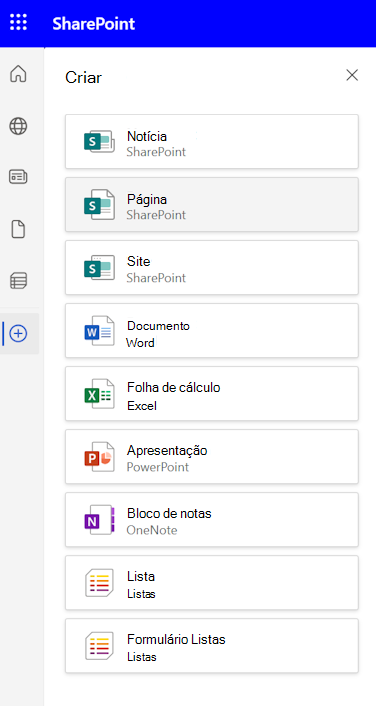
Barra de aplicações do SharePoint: Abra a barra de aplicações, selecione + Criar e, em seguida, selecione Notícia ou Página.
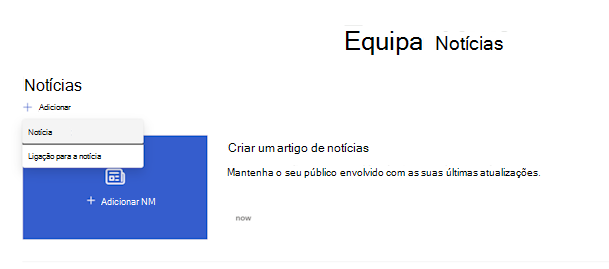
Peça Web de Notícias: No modo de visualização, aceda à peça Web Notícias e, em seguida, selecione + Adicionar>Notícia publicar.
Escolher um modelo
A galeria de Modelos inclui as seguintes secções:
| Section | O que contém |
|---|---|
| Guardado neste site | Modelos personalizados guardados no site atual |
| Aplicações de página inteira | Aplicações que utilizam a página inteira |
| Da Microsoft | Modelos prontos a utilizar fornecidos pela Microsoft |
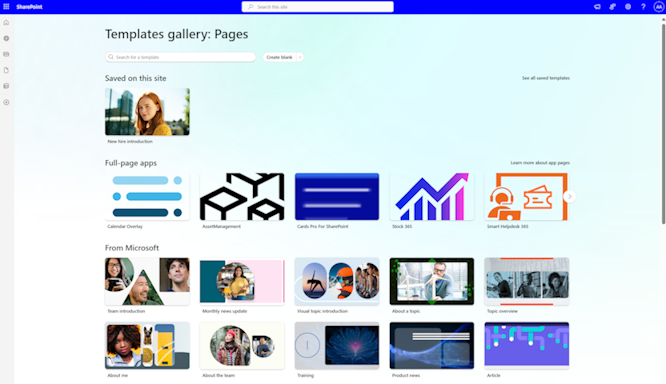
- Selecione o modelo que pretende utilizar. Para começar sem um modelo, selecione Criar em branco.
- Adicione o seu conteúdo. Também pode efetuar alterações, como adicionar ou remover peças Web, mover peças Web, entre outras. As alterações que fizer não afetam o modelo com que começou. Para obter mais informações sobre como criar páginas e usar Web Parts, consulte Criar e usar páginas modernas em um site do SharePoint.
- Quando terminar, guarde a sua página ao selecionar Guardar e sair.
- Quando estiver pronto para tornar sua página visível para todos que têm acesso ao seu site, selecione Publicar. Para uma publicação de notícias, selecione Publicar e enviar. Em alguns fluxos de trabalho, esta opção é denominada Página de publicação.
Criar um modelo
Crie um modelo personalizado ao guardar uma página ou notícia existente como um modelo. Tem de ter permissões de edição no site ou ser um proprietário do site para adicionar um modelo. Não é possível criar um modelo a partir de uma home page nem utilizar um modelo de página em sites ou grupos.
A opção Guardar como modelo já não está disponível no painel Promover . Pode encontrar a opção Guardar como modelo no menu Guardar e sair na parte superior da página.
Crie ou abra uma página ou notícia que pretenda utilizar como base para o seu modelo. Adicione ou altere as peças Web e os conteúdos que pretende incluir no modelo, tal como faria em qualquer página nova. Para obter mais informações sobre como criar páginas e usar Web Parts, consulte Criar e usar páginas modernas em um site do SharePoint.
Quando a sua página tiver o aspeto que pretende, selecione a seta para baixo junto a Guardar e sair na parte superior da página e selecione Guardar como modelo. Depois de guardar o seu modelo, este é apresentado na galeria Modelos em Guardado neste site.
Nota
As páginas de modelos não são publicadas. Apenas as páginas que criar a partir dos modelos podem ser publicadas.
Gerir modelos personalizados
Utilize a galeria Modelos para abrir, editar, eliminar ou predefinir a seleção de um modelo personalizado.
Abrir e editar um modelo personalizado
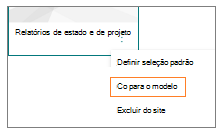
Abra um modelo personalizado a partir da galeria Modelos para editar e guardar a página do modelo. As alterações ao modelo não afetam as páginas que foram criadas anteriormente a partir do modelo.
Selecione Mais opções (...) no canto inferior direito do modelo e, em seguida, selecione Ir para modelo.
Edite o modelo e, em seguida, guarde as alterações.
Eliminar um modelo personalizado do site
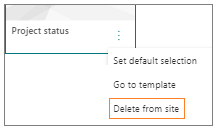
Quando elimina um modelo personalizado, remove-o permanentemente do seu site.
Selecione Mais opções (...) no canto inferior direito do modelo e, em seguida, selecione Eliminar do site.
Definir um modelo como a seleção predefinida
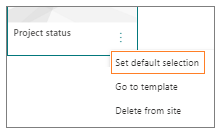
Defina um modelo de página predefinido para alterar o modelo que o SharePoint seleciona inicialmente para todos os utilizadores no site. Por predefinição, o SharePoint seleciona Em Branco quando seleciona Novo e, em seguida, Página.
Para utilizar outro modelo como predefinição, selecione Mais opções (...) no canto inferior direito do modelo e, em seguida, selecione Predefinir seleção.
Nota
Quando altera a seleção predefinida na Galeria de modelos, altera-a para todos os utilizadores no site.
Gerir modelos personalizados na biblioteca de Páginas
Utilize a pasta Modelos na biblioteca de Páginas como uma localização alternativa para editar ou eliminar modelos personalizados. Os modelos de página são cópias de páginas armazenadas num estado de rascunho. Você não publica páginas de modelo; Apenas as páginas criadas a partir dos modelos podem ser publicadas.
Para abrir a pasta Modelos :
- Abrir a galeria de Modelos.
- Na parte inferior da galeria Modelos, selecione Exibir pasta de modelos.
Editar um modelo
Para editar um modelo, abra-o a partir da pasta Modelos na biblioteca de Páginas e selecione Editar.
Eliminar um modelo
Para eliminar um modelo, selecione-o a partir da pasta Modelos na biblioteca de Páginas , clique com o botão direito do rato no modelo e selecione Eliminar.