
Importante
A partir de meados de setembro de 2023, a peça Web do Twitter já não estará disponível na caixa de ferramentas da peça Web nas páginas do SharePoint. Quaisquer páginas que já tenham a parte web do Twitter não serão afetadas por esta alteração, mas devido a uma alteração nos termos de uso do Twitter para acesso de terceiros, os usuários podem ver uma mensagem de erro.
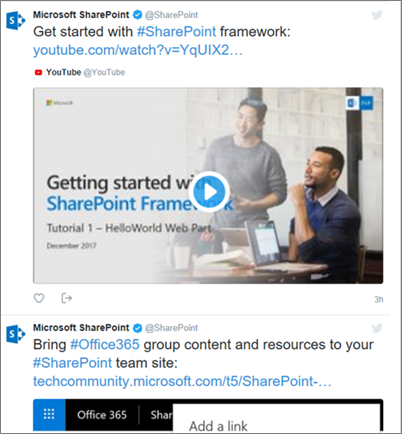
Este artigo descreve a Web Part do Twitter, onde você pode mostrar tweets relevantes para você ou seu público diretamente em sua página.
 Saiba como:
- Adicionar a peça Web do Twitter - Não disponível após setembro de 2023
- Mostrar tweets de um utilizador
- Mostrar tweets de uma coleção
- Definir opções de visualização
Nota
- Se não vir esta peça Web na caixa de ferramentas da peça Web, o seu administrador poderá tê-la desativado.
- A peça Web do Twitter não está disponível no SharePoint Server 2019.
- O Twitter já não suporta o browser Internet Explorer 11. Para que esta peça Web funcione corretamente, utilize um browser suportado pelo Twitter.
Adicionar a peça Web do Twitter - Não disponível após setembro de 2023
- Aceda à página onde pretende adicionar a peça Web do Twitter.
- Se ainda não estiver no modo de edição, clique em Editar no canto superior direito da página.
- Paire o cursor do rato acima ou abaixo de uma peça Web existente ou por baixo da região de título, clique no
 e, em seguida, selecione a peça Web Twitter .
Mostrar tweets de um utilizador
- Na caixa em Adicionar um nome de usuário do Twitter ou um link para um tweet ou coleção, insira o nome de usuário do Twitter ou endereço da Web para os tweets que você deseja obter. Por exemplo:
Tweets de um feed de utilizador
@microsoft -
Tweet único de um utilizador
https://twitter.com/SharePoint/status/950761587236728832
Mostrar tweets de uma coleção
Obter resultados de uma coleção
Você pode mostrar resultados de uma coleção de Tweets que você organiza e gerencia.
- Se você ainda não tiver uma coleção, poderá criar uma usando o TweetDeck Para obter instruções, consulte os recursos avançados do tweetdeck e role para baixo até a seção sobre Coleções.
- Depois de criar a coleção, clique no ícone de filtro na parte superior da coleção para aceder ao menu e, em seguida, clique em Partilhar e Ver no twitter.com.
- No Twitter, copie o endereço Web da coleção. Deve ter um aspeto semelhante a este:
https://twitter.com/Contoso/timelines/951928001880408064 - No painel de propriedades da peça Web Twitter na sua página do SharePoint, cole a ligação para a coleção na caixa em Adicionar um nome de utilizador do Twitter ou uma ligação para um tweet ou coleção. Por exemplo:
Definir opções de visualização
- Em Apresentar como, selecione Lista ou Grelha.
- Ativar ou desativar Mostrar cabeçalho e Mostrar limites.
- Defina a cor do tema como Escuro ou Claro.
- Insira o número do número máximo de tweets que você deseja mostrar na caixa Máximo de tweets exibidos .
Nota
Os administradores familiarizados com o PowerShell do SharePoint podem ocultar esta peça Web da caixa de ferramentas da peça Web utilizando o comando Set-SPOTenant [-DisabledWebPartIds <Guid>]. Consulte a referência do PowerShell para Set-SPOTenant para obter mais informações.