

Quando sincroniza o seu OneDrive ou uma biblioteca do SharePoint com o seu dispositivo, os ficheiros sincronizados ficam disponíveis para trabalhar no Explorador de Ficheiros.
Sempre que abrir um ficheiro baseado no OneDrive ou no SharePoint a partir do Explorador de Ficheiros e, em seguida, guardá-lo, as suas alterações serão automaticamente sincronizadas com a nuvem.
Sugestão
Por predefinição, os ficheiros sincronizados estão disponíveis para trabalhar quando estiver ligado à Internet, mas não ocupam espaço de armazenamento no seu dispositivo.
Pode alterar facilmente o estado de um ficheiro para poder trabalhar no mesmo quando estiver offline. (Para obter detalhes, consulte O que significam os ícones de "status" em Explorador de Ficheiros abaixo.)
Onde encontrar ficheiros sincronizados no Explorador de Ficheiros
Depois de sincronizado, o painel de navegação Explorador de Ficheiros à esquerda tem pastas de nível superior para qualquer biblioteca do SharePoint ou OneDrive que tenha sincronizado:
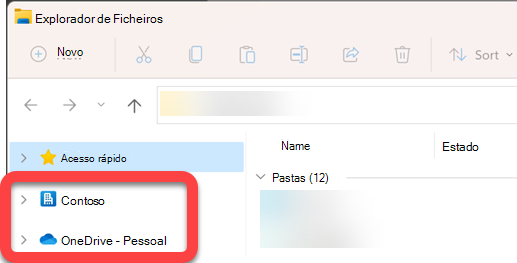
-
Os ficheiros do OneDrive são apresentados numa pasta com o ícone de nuvem do OneDrive
 na parte frontal. Se utilizar mais do que uma conta do OneDrive, os seus ficheiros pessoais aparecem numa pasta com o ícone de nuvem do OneDrive , seguido de [OSeuNome] – Pessoal (OneDrive – Pessoal no Win10 e macOS) e os seus ficheiros profissionais ou escolares são apresentados numa pasta com o ícone de nuvem do OneDrive e [NomePróprio] – NomeDaOrganização (OneDrive – [NomeDaOrganização] no Win10 e macOS).
 -
Os ficheiros do SharePoint são apresentados numa pasta com o nome da sua organização (como "Contoso" na imagem acima) com o ícone de ficheiros sincronizados do SharePoint
 à frente.
Mover ou copiar um ficheiro sincronizado no Explorador de Ficheiros
- No Explorador de Ficheiros, selecione o ficheiro que pretende mover ou copiar.
- Selecione Ctrl+C (para copiar) ou Ctrl+X (para cortar, para que possa mover o ficheiro).
- No Explorador de Ficheiros, navegue para a pasta onde pretende colocar o ficheiro.
- Selecione a pasta e, em seguida, pressione Ctrl+V.
A alteração é efetuada no sistema de ficheiros do seu dispositivo e na sua biblioteca sincronizada do OneDrive ou SharePoint.
Carregar um ficheiro para o OneDrive ou SharePoint através do Explorador de Ficheiros
Pode adicionar um ficheiro ao OneDrive ou SharePoint ao colá-lo numa pasta, como descrito em "Mover ou copiar" acima.
Também pode arrastar um ficheiro para uma pasta sincronizada no Explorador de Ficheiros. Arraste o ícone do ficheiro para cima da pasta à qual o pretende adicionar e, em seguida, solte o botão do rato.
Quando adiciona um ficheiro a uma pasta sincronizada através de qualquer um dos métodos, o ficheiro é sincronizado com o seu armazenamento na nuvem e fica disponível para si no OneDrive ou no SharePoint em todos os seus dispositivos.
Abrir um ficheiro utilizando Explorador de Ficheiros
Para abrir um ficheiro sincronizado a partir do Explorador de Ficheiros, basta selecioná-lo e premir Enter ou fazer duplo clique no mesmo.
Eliminar um ficheiro utilizando Explorador de Ficheiros
Para eliminar um ficheiro, basta selecioná-lo e premir a tecla Delete.
O que acontece quando elimino um ficheiro sincronizado?
Quando elimina um ficheiro apenas online sincronizado do seu dispositivo, o mesmo é removido de todos os dispositivos e da nuvem. No entanto, pode restaurar esses ficheiros e pastas eliminados ao aceder à reciclagem no seu OneDrive ou biblioteca do SharePoint no seu browser. Selecione o ficheiro aí e, em seguida, selecione Restaurar.
Se eliminou um ficheiro sincronizado que foi transferido para o seu dispositivo, após a eliminação, também estará na reciclagem do seu dispositivo .
Quanto tempo os ficheiros permanecem na reciclagem?
- No OneDrive pessoal (quando tem sessão iniciada com uma conta Microsoft), os ficheiros eliminados permanecem na reciclagem até 30 dias.
- No OneDrive escolar ou profissional, ou no SharePoint no Microsoft 365 (quando tem sessão iniciada com uma conta escolar ou profissional), os ficheiros eliminados permanecem na reciclagem até 93 dias.
Remover a sincronização
Se não quiser sincronizar todas as pastas com o seu computador, pode desassociar a sua conta através das definições de Sincronização do OneDrive. Se apenas quiser selecionar pastas específicas que pretende sincronizar ou anular a sincronização, consulte Selecionar as pastas que pretende sincronizar com o seu computador para obter instruções completas.
(Ao anular a sincronização, os ficheiros são removidos do Explorador de Ficheiros, mas continuam disponíveis na nuvem. Pode obter acesso aos mesmos ao utilizar o seu browser para aceder ao seu OneDrive ou biblioteca do SharePoint.)
O que significam os ícones de "estado" no Explorador de Ficheiros
Quando visualiza uma pasta do OneDrive ou do SharePoint no Explorador de Ficheiros, o estado de cada ficheiro é apresentado com um ícone.
Esta funcionalidade chama-se Files a Pedido: os ficheiros sincronizados estão disponíveis no sistema de ficheiros quando deles necessita, mas não ocupam espaço de armazenamento no seu dispositivo se não desejar.
| Ícone | Significado |
|---|---|

|
Um ícone de nuvem azul indica que o ficheiro só está disponível online. Os ficheiros apenas online não ocupam espaço no seu computador. Verá um ícone de nuvem para cada ficheiro apenas online no Explorador de Ficheiros, mas o ficheiro não será transferido para o seu dispositivo até o abrir. Não pode abrir ficheiros apenas online quando o seu dispositivo não está ligado à Internet. |

|
Quando abrir um ficheiro apenas online, o mesmo será transferido para o seu dispositivo e irá tornar-se um ficheiro disponível localmente. Pode abrir um ficheiro disponível localmente em qualquer altura e sem precisar de acesso à Internet. Se precisar de mais espaço, pode tornar o ficheiro novamente disponível apenas online. Clique com o botão direito do rato no ficheiro e selecione Libertar espaço. |

|
Apenas os ficheiros que marcar como Sempre manter neste dispositivo têm o círculo verde com a marca de verificação branca. Estes ficheiros, sempre disponíveis , foram transferidos para o seu dispositivo e ocupam espaço, mas estão sempre acessíveis mesmo quando está offline. |

|
A sincronização entre o seu dispositivo e o armazenamento na nuvem está pendente. |
Saiba mais sobre o OneDrive Files a Pedido.
Consulte Também
Estou a receber uma mensagem "Disco cheio" no OneDrive