As aplicações para o SharePoint são aplicações pequenas, autónomas fáceis de utilizar que executam tarefas ou atendem a necessidades empresariais específicas. Pode adicionar aplicações ao seu site para o personalizar com funcionalidades específicas ou para apresentar informações como o controlo de despesas e horas. Em alternativa, pode adicionar aplicações que executem várias tarefas baseadas em documentos. Também pode adicionar aplicações que mostrem notícias ou informações de sites de terceiros ou que liguem a redes sociais.
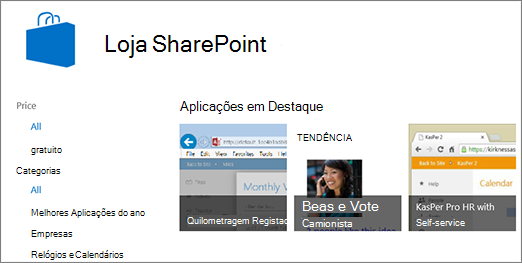
Poderá adicionar aplicações ao seu site a partir de várias origens. Por exemplo, se a sua organização desenvolveu aplicações personalizadas para utilização empresarial interna, pode adicioná-las ao procurar as aplicações em Da Sua Organização. Também poderá pedir ou comprar aplicações de programadores de terceiros ao navegar na loja SharePoint.
Adicionar aplicações permitidas pela sua organização
No site onde pretende adicionar uma aplicação, aceda a Definições
 e, em seguida, selecione Adicionar uma aplicação.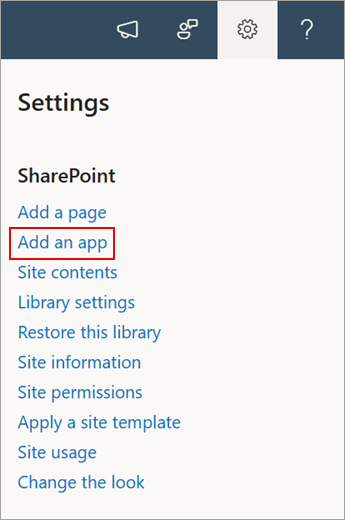
Selecione uma aplicação que pretenda adicionar na página As minhas aplicações .
Nota
Algumas aplicações só estão disponíveis na experiência clássica do SharePoint. Para vê-las, selecione a ligação da experiência clássica no cabeçalho Aplicações que pode adicionar .
Para ver apenas as aplicações que a sua organização adicionou, selecione Da minha organização à esquerda em Filtrar. Por outro lado, para ver apenas as aplicações disponíveis na Loja SharePoint, selecione Da Loja SharePoint à esquerda.
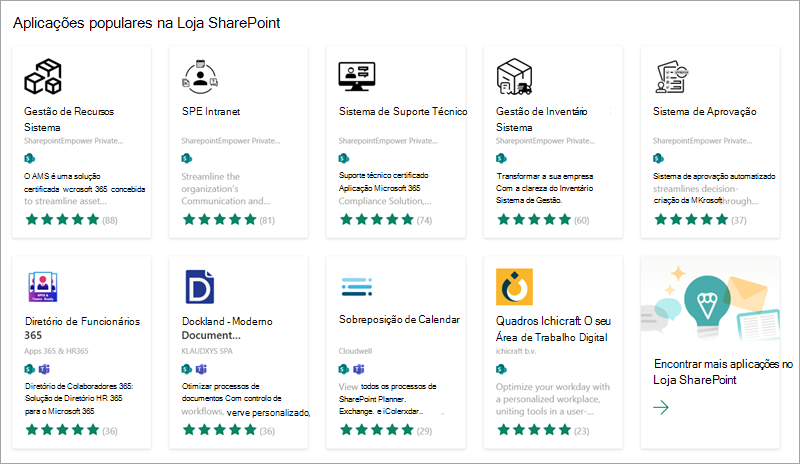
Encontre a aplicação que pretende adicionar ao deslocar-se pelas aplicações disponíveis ou ao procurar uma aplicação específica na caixa de pesquisa na parte superior e, em seguida, selecione Explorar Detalhes de Preços.
Reveja o acesso aos dados e as permissões da aplicação.
Quando a aplicação é adicionada ao seu site, verá uma barra de mensagens na parte superior da página que diz Aplicação adicionada com êxito. Pode encontrá-lo na sua página Conteúdos do site.
Após instalar uma aplicação, pode encontrá-la na página Conteúdos do site . Aceda a Definições
, selecione Conteúdos do site e a sua aplicação será listada. Pode ordenar a coluna Tipo de A-Z para ajudar a facilitar a localização das Aplicações.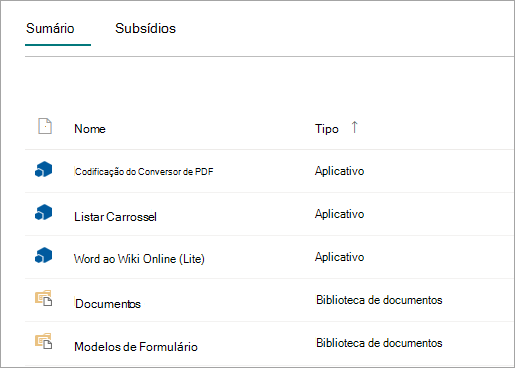
Dependendo das tarefas executadas pela aplicação, pode fazer coisas como adicionar comandos em listas e bibliotecas ou pode incluir uma peça Web que pode adicionar a uma página.
Pedir uma aplicação a partir da Loja SharePoint
Pode pedir uma aplicação da Loja SharePoint que a sua organização ainda não permitiu. Se for aprovado, poderá adicioná-lo ao seu site.
No site onde pretende adicionar uma aplicação, aceda a Definições
e, em seguida, selecione Adicionar uma aplicação.Na parte superior da página na barra de menus, selecione Loja SharePoint.
Procure uma aplicação na barra de pesquisa ou selecione uma categoria à esquerda para percorrer as aplicações disponíveis.
Selecione uma aplicação que pretenda adicionar. Em alguns casos, a adição da aplicação poderá ser suportada apenas na experiência clássica da SharePointStore. Nesses casos, verá uma ligação que lhe dá a oportunidade de mudar para a loja clássica.
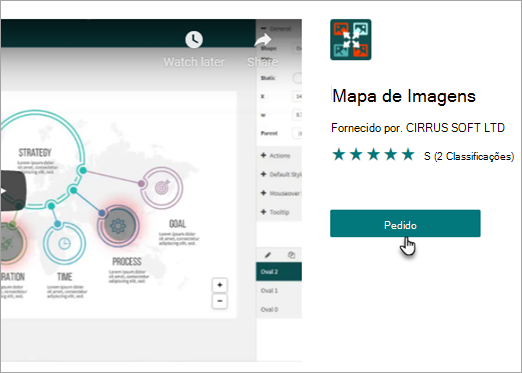
Selecione Pedido.
Opcionalmente, pode adicionar um motivo para o seu pedido. Em seguida, selecione Enviar pedido.
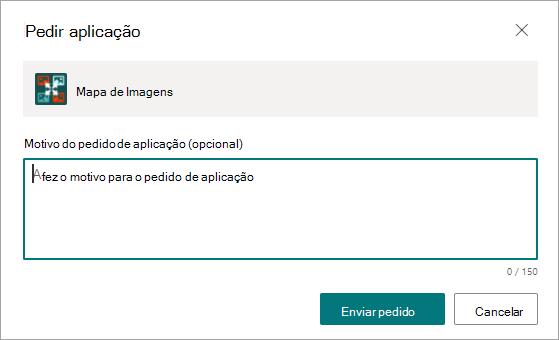
Quando a aplicação for aprovada, poderá adicioná-la ao seu site.