
Última Atualização: 3 de fevereiro de 2026
PROBLEMA
Após as atualizações clássicas do Outlook para a Versão 2512, as assinaturas de e-mail existentes adicionam limites de tabela. Este problema ocorre porque Word está a definir o limite para um conjunto de limites diferente de zero. Pode confirmar isto ao utilizar Word para criar uma tabela, defini-la como sem limite e, em seguida, colar no OneNote ou powerPoint. O Outlook utiliza Word como motor de composição, pelo que o mesmo problema ocorrerá ao criar a tabela num e-mail no Outlook.
ESTADO: CORRIGIDO
A equipa de Word está a resolver este problema com uma alteração do serviço que deverá ser lançada para o Canal Atual até sexta-feira, 6 de fevereiro de 2026. Para retomar a alteração, reinicie o Outlook clássico.
SOLUÇÃO
Para contornar o problema, crie a sua tabela de assinaturas no OneNote ou PowerPoint.
Se tentar formatar diretamente a sua tabela de assinaturas no OneNote, poderá ter problemas com formatação, tipos de letra e estilo. Se for uma preocupação, crie a tabela no OneNote, copie a tabela para o Outlook e, em seguida, preencha as células da tabela. Seguem-se os passos abaixo.
Corrija a sua assinatura com o OneNote para criar o esquema de tabela:
No OneNote, adicione a página a uma secção e selecione para adicionar texto.
No Friso Inserir , selecione a tabela e selecione o tamanho pretendido. Exemplo, 2×3.
Depois de a tabela ser adicionada, intercale todas as células, se necessário.
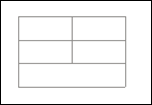
Selecione esta tabela e copie-a e cole-a numa nova mensagem do Outlook com a sua assinatura.
Se os limites não estiverem a ser apresentados na sua assinatura (talvez por serem brancos), volte a ativá-los.
Agora, dimensione a largura das células da tabela para corresponder à sua assinatura.
Copie e cole o conteúdo de cada célula da assinatura na nova tabela.
Ajustar qualquer formatação.
Desative o limite da nova tabela.
Selecione a assinatura fixa e utilize Ctrl-C para copiar para a área de transferência.
No Friso da Mensagem, selecione Incluir>Assinaturas de Assinatura...>
Substitua e Guarde as assinaturas por esta nova "fixa".
Pode eliminar a página do OneNote utilizada para criar temporariamente o esquema de tabela.
Para obter informações e direções adicionais, aceda ao tópico do fórum Email a Assinatura acabou de adicionar limites a uma tabela que não os tinha tão recentemente como a 12/23/2025.
Recursos Adicionais
Criar e adicionar uma assinatura de e-mail no Outlook
Mais Recursos
 Pergunte aos especialistas
Interaja com peritos, debata as novidades mais recentes e práticas recomendadas do Outlook e leia o nosso blogue.
 Obter ajuda na comunidade
Faça uma pergunta e encontre soluções com a ajuda dos Agentes de Suporte, MVPs, Engenheiros e outros utilizadores do Outlook.
 Sugerir uma nova funcionalidade
Adoramos ler as suas sugestões e o seu feedback! Partilhe as suas ideias. Estamos atentos ao seu feedback.
Consulte Também
Correções ou soluções para problemas recentes no Outlook para Windows clássico