
Última Atualização: 11 de junho de 2021
PROBLEMA
Após o lançamento do novo localizador de salas baseado na WebView, alguns utilizadores não têm a funcionalidade Horas Sugeridas e o minicalendário para ver a disponibilidade.
ESTADO: CORRIGIDO
A Equipa do Outlook forneceu uma chave de registo para ativar a reversão para o Localizador de Salas original. Depois da Equipa do Outlook endereçar comentários no novo Localizador de Salas, esta chave de registo ficará sem efeito.
Esta chave de registo desativa a nova experiência do Localizador de Salas e ativa o Localizador de Salas antigo com as Horas Sugeridas.
Esta chave de registo está atualmente disponível em:
Versão atual do Canal 14026.20244 e superior
Versão 14121.10000 e superior do Canal Beta
Via de Atualizações Semianuais – 13801.20738 e superior
Aviso
Esta tarefa contém os passos que descrevem como modificar o registo. No entanto, poderão ocorrer problemas graves se modificar o registo incorretamente. Por isso, certifique-se de que segue estes passos cuidadosamente. Como forma de proteção adicional, crie uma cópia de segurança do registo antes de o modificar. Assim, se ocorrer algum problema pode restaurar o registo.
No menu Iniciar, escreva regedit.exe na caixa de pesquisa e, em seguida, prima Enter.
Se lhe for pedida uma palavra-passe ou confirmação de administrador, escreva a palavra-passe ou forneça a confirmação.No Editor de Registo, navegue para:HKEY_CURRENT_USER\SOFTWARE\Microsoft\Office\16.0\Outlook\Options\Calendar
Clique com o botão direito do rato no Calendário e selecione Novo valor DWord (32 bits).
Defina o Nome para ShowLegacyRoomFinder e prima Enter.
Clique com o botão direito do rato na nova chave, selecione Modificar e defina os Dados do valor como 1.
Feche o Editor de Registo e reinicie o Outlook.

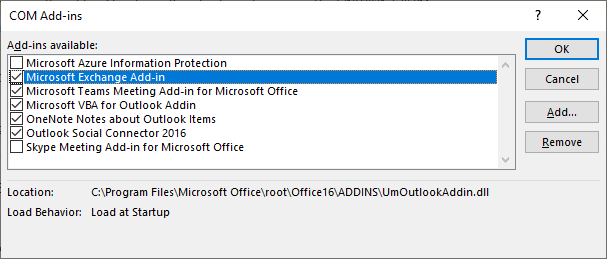
No Outlook, selecione Ficheiro e, em seguida, selecione Gerir Suplementos COM.
Ative o Suplemento do Microsoft Exchange ao verificar a caixa junto ao mesmo.
Selecione OK e reinicie o Outlook.
Mais Recursos
 Pergunte aos especialistas
Interaja com peritos, debata as novidades mais recentes e práticas recomendadas do Outlook e leia o nosso blogue.
 Obter ajuda na comunidade
Faça uma pergunta e encontre soluções com a ajuda dos Agentes de Suporte, MVPs, Engenheiros e outros utilizadores do Outlook.
 Sugerir uma nova funcionalidade
Adoramos ler as suas sugestões e o seu feedback! Partilhe as suas ideias. Estamos atentos ao seu feedback.