
Última atualização: 4 de agosto de 2017
Os problemas abrangidos neste artigo foram comunicados após a instalação das atualizações recentes indicadas abaixo:
Se for um cliente do Microsoft 365, instale as atualizações mais recentes que estão disponíveis hoje para resolver os problemas. Aceda a Ficheiros>Opções> de Atualizaçãoda Conta> do OfficeAtualizar Agora.
Problema n.º 1: erro ao abrir um anexo num e-mail, tarefa ou contacto com texto RTF [Corrigido]
PROBLEMA
Última atualização: 27 de julho de 2017
Este problema afeta o Outlook 2007 e o Outlook 2010.
Ao abrir um anexo num e-mail, contacto ou tarefa no formato RTF, é apresentado o seguinte erro:
"O programa utilizado para criar este objeto é o Outlook. Este programa não está instalado no seu computador ou não está a responder. Para editar este objeto, instale o Outlook ou certifique-se de que todas as caixas de diálogo do Outlook estão fechadas."

Também poderá ver a mensagem:
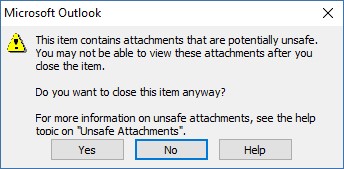
"Este item contém anexos potencialmente inseguros. Pode não conseguir ver estes anexos depois de fechá-los."
Estado: Corrigido
Instale as atualizações abaixo para corrigir o problema no Outlook 2007 e no Outlook 2010:
Atualização para o Outlook 2007: 27 de julho de 2017
Atualização para o Outlook 2010: 27 de julho de 2017
Solução
Reencaminhe o e-mail para si próprio e abra os anexos a partir do e-mail reencaminhado.
Altere o formato de e-mail para HTML ou Texto.
Guarde os anexos no computador através de um dos seguintes métodos e depois abra-os a partir da localização onde foram guardados:
- Arraste a largue os anexos no ambiente de trabalho.
- Aceda aGuardar Anexos de Ficheiros>.
- Copie e cole o anexo no seu computador.
Problema n.º 2: o aviso A Abrir Anexo de Correio surge ao abrir um anexo que inclui reticências (…) ou um ponto de exclamação (!) [Corrigido]
PROBLEMA
Última atualização: 27 de julho de 2017
Este problema afeta o Outlook 2007, Outlook 2010, Outlook 2013 e Outlook 2016.
Ao abrir um anexo que inclui períodos consecutivos (...)ou um ponto de exclamação (!), os ficheiros são bloqueados e recebe um aviso de Abrir Anexo de Correio .
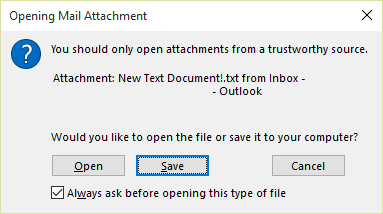
Se uma mensagem de e-mail incluir uma mensagem de e-mail anexada e a linha de assunto da mensagem anexada terminar com uma extensão de nome de ficheiro não segura que faça parte dos Anexos bloqueados no Outlook, o anexo do e-mail será bloqueado para os destinatários.
ESTADO: Corrigido
Se for um cliente do Microsoft 365, instale as atualizações mais recentes para resolver os problemas. Aceda a Ficheiros>Opções> de Atualizaçãoda Conta> do OfficeAtualizar Agora.
Para corrigir o problema no Outlook 2007, Outlook 2010, Outlook 2013 e Outlook 2016, instale as atualizações abaixo:
Atualização para o Outlook 2007: 27 de julho de 2017
Atualização para o Outlook 2010: 27 de julho de 2017
Atualização para o Outlook 2013: 27 de julho de 2017
Atualização para Outlook 2016: 27 de julho de 2017
Solução
Se receber o aviso A Abrir o Anexo de Correio e tiver a certeza de que o anexo foi enviado a partir de uma origem de confiança, escolha Abrir ou Guardar o ficheiro.
Se o ficheiro estiver bloqueado devido a uma extensão de ficheiro potencialmente perigosa, peça ao remetente que guarde a mensagem de e-mail no respetivo computador e mude o nome do assunto dela de forma a não terminar com uma extensão de nome de ficheiro não segura. Em seguida, anexe o ficheiro à mensagem de e-mail e envie novamente.
Problema n.º 3: erro ao definir o comando ShowLevel1Attach para permitir que o Outlook apresente anexos de Nível 1 [Corrigido]
PROBLEMA
Última atualização: 27 de julho de 2017
Este problema afeta o Outlook 2013 e o Outlook 2016.
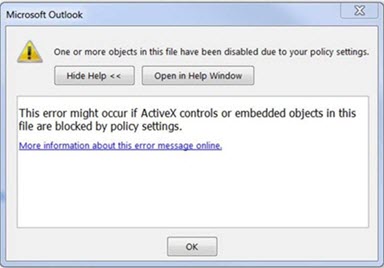
Se definir ShowLevel1Attach para permitir ao Outlook apresentar anexos de Nível 1, poderá ser apresentado o erro: "Um ou mais objetos neste ficheiro foram desativados devido às definições de política".
Aviso
Normalmente, os anexos de Nível 1 são bloqueados. Se tiver ativado esta política, os utilizadores conseguem ver anexos de Nível 1 no Outlook. Se utilizar alguma das soluções temporárias para abrir os ficheiros, certifique-se de que são seguros. Consulte: Informações para administradores sobre as definições de segurança de e-mail no Outlook 2007.
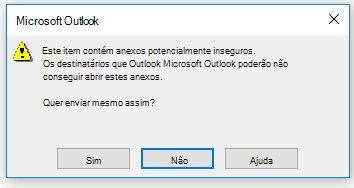
Se definir ShowLevel1Attach para permitir ao Outlook apresentar anexos de Nível 1 e enviar um e-mail com um anexo, poderá ser apresentada a seguinte mensagem: "Este item contém anexos potencialmente inseguros. Os destinatários que utilizam o Microsoft Outlook podem não conseguir abrir estes anexos."
ESTADO: Corrigido
Se for um cliente do Microsoft 365, instale as atualizações mais recentes para resolver o problema. Aceda a Ficheiros>Opções> de Atualizaçãoda Conta> do OfficeAtualizar Agora.
Para o Outlook 2013 e o Outlook 2016, instale as atualizações abaixo para resolver o problema:
Atualização para o Outlook 2013: 27 de julho de 2017
Atualização para Outlook 2016: 27 de julho de 2017
Solução:
Altere o formato de e-mail para HTML ou Texto.
Guarde os anexos no computador através de um dos seguintes métodos e depois abra-os a partir da localização onde foram guardados:
- Arraste a largue os anexos no ambiente de trabalho.
- Aceda aGuardar Anexos de Ficheiros>.
- Copie e cole o anexo no seu computador.
Problema n.º 4: o VBScript não é executado ou recebe um aviso de código malicioso ao utilizar um formulário personalizado do Outlook [Corrigido]
PROBLEMA
Última atualização: 17 de setembro de 2017
Nota
Consulte também artigo seguinte para obter uma atualização sobre este problema: Os scripts de formulário personalizados estão agora desativados por predefinição.
Este problema afeta o Outlook 2007, Outlook 2010, Outlook 2013 e Outlook 2016.
Quando utiliza um formulário personalizado que criou para o Outlook, vê estes dois sintomas:
- O VBScript não é executado.
- Recebe um aviso de código malicioso:

ESTADO
Se for um cliente do Microsoft 365, a correção está agora disponível para o público-alvo do Insider Fast.
Para outras vias, está agendada uma atualização para meados de setembro nas versões 16.0.8418.5703 e posterior. Atualizaremos esta página quando a correção for lançada.
O problema foi resolvido em todas as versões MSI. Para corrigir o problema no Outlook 2007, Outlook 2010, Outlook 2013 e Outlook 2016, instale as atualizações abaixo:
Atualização para o Outlook 2007: 27 de julho de 2017
Atualização para o Outlook 2010: 27 de julho de 2017
Atualização para o Outlook 2013: 27 de julho de 2017
Atualização para Outlook 2016: 27 de julho de 2017
Problema n.º 5: o erro "Algo correu mal…" ou "Os resultados da pesquisa podem estar incompletos" é apresentado ao procurar no Outlook [CORRIGIDO]
PROBLEMA
Última atualização: 3 de agosto de 2017
Este problema afeta todas as versões do Outlook no Windows 7, Windows 8 e Windows 10.
Ao procurar no Outlook, obtém este erro: "Ocorreu um problema e não foi possível concluir a pesquisa."" ou "Os resultados da pesquisa podem estar incompletos porque os itens ainda estão a ser indexados".

Verá também este aviso do Registo de Eventos:
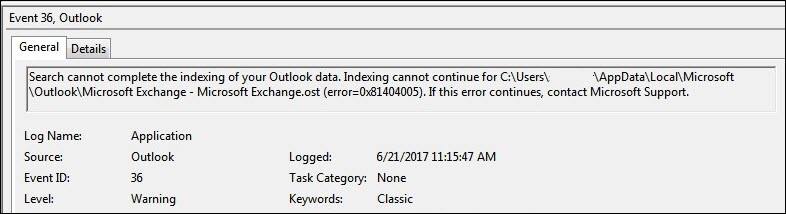
ESTADO: CORRIGIDO
O Windows lançou correções através do Windows Update para abordar um problema de fiabilidade do Windows Search. Seguem-se as atualizações KB relevantes para cada versão:
- Windows 7 - Atualização de 11 de julho de 2017
- Windows 8.1 - Atualização de 11 de julho de 2017
- Windows 10 Versão 1703 - 4025342 KB
- Windows 10 Versão 1607 - KB4025334
- Windows 10 Versão 1511 - KB4025344
- Windows 10 - KB4025338
Nota
A correção para este problema foi lançada a 27 de junho de 2017. Se tiver implementado a solução para desativar o Serviço Windows Desktop Search, agora pode definir a chave de registo PreventIndexingOutlook como DWORD: 0 para voltar a utilizar o Windows Search.
SOLUÇÃO
Se o problema não for resolvido após instalar as atualizações, utilize a solução abaixo:
Se a pesquisa não estiver a funcionar para contas do Exchange, elimine os ficheiros OST, o que fará com que a conta seja sincronizada e indexada novamente:
- Normalmente, os ficheiros OST são armazenados em C:\Users\<your username>\AppData\Local\Microsoft\Outlook.
- Para encontrar o nome e localização do ficheiro OST, clique em Ficheiro, Definições da Conta, Definições da Conta, Ficheiros de Dados. Localize o endereço de e-mail correto, clique no nome e clique em Abrir Localização do Ficheiro.
- Antes de poder eliminar o ficheiro OST, tem de fechar o Outlook para que o processo liberte o ficheiro.
- Após eliminar o ficheiro, reinicie o Outlook e permita que o e-mail sincronize novamente.
Outra solução é Criar um novo perfil do Outlook e adicionar as suas contas ao novo perfil. Recomendamos que mantenha o perfil antigo até saber que moveu todos os ficheiros PST ou dados locais.
Até poder instalar o lançamento da correção do Windows Update, pode definir uma chave de registo que fará com que o Outlook deixe de utilizar o serviço local Windows Search. Ao definir esta chave de registo, o Outlook irá utilizar o seu próprio motor de busca incorporado. A pesquisa incorporada irá apresentar a mensagem abaixo para indicar que não está a utilizar o serviço Windows Search.

Desativar o Serviço Windows Desktop Search para o Outlook:
Nota
Os passos seguintes mostram-lhe como modificar o registo. No entanto, poderão ocorrer problemas graves se modificar o registo incorretamente. Certifique-se de que segue estes passos cuidadosamente. Como forma de proteção adicional, crie uma cópia de segurança do registo antes de o modificar. Assim, se ocorrer algum problema pode restaurar o registo. Para obter mais informações sobre como fazer uma cópia de segurança e restaurar o registo, veja este artigo.
- Abra o Editor de Registo.
- Aceda a: Computer\HKEY_LOCAL_MACHINE\SOFTWARE\Policies\Microsoft\Windows\Windows Search
- PreventIndexingOutlook
- Defina DWORD: 1
Instruções Detalhadas:
- Clique em Iniciar, clique em Executar, escreva regedit na caixa Abrir e, em seguida, clique em OK.
- Localize e, em seguida, clique na seguinte subchave no registo:
HKEY_LOCAL_MACHINE\SOFTWARE\Policies\Microsoft\Windows - No menu Editar , aponte para Novo e, em seguida, clique em Nova Chave e dê o nome Windows Search à chave.
- Clique na nova chave Windows Search.
- No menu Editar, aponte para Novo e, em seguida, clique em Valor DWORD.
- Escreva PreventIndexingOutlook para o nome do valor DWORD e, em seguida, prima Enter.
- Clique com o botão direito do rato em PreventIndexingOutlook e, em seguida, clique em Modificar.
- Na caixa Dados do valor, escreva 1 para ativar a entrada do registo e, em seguida, clique em OK.
- Para desativar a definição PreventIndexingOutlook, escreva 0 (zero) e clique em OK.
- Saia do Editor de Registo e, em seguida, reinicie o Outlook.
Problema n.º 6: o iCloud não é carregado corretamente no Outlook
PROBLEMA
O iCloud não é carregado corretamente no Outlook 2007, Outlook 2010, Outlook 2013 e Outlook 2016.
Ao aceder ao Calendário, Contactos ou Tarefas, é apresentado o seguinte erro:
Não é possível abrir o conjunto de pastas. Não foi possível a MAPI carregar o serviço de informações C:\PROGRA~2\COMMON~1\Apple\Internet Services\APLZOD.dll. Verifique se o serviço está corretamente instalado e configurado."

ESTADO: SOLUÇÃO
O carregamento de serviços MAPI não registados foi desativado por predefinição para tornar o Outlook mais seguro.
Se estiver a utilizar o Outlook 2010, Outlook 2013 ou Outlook 2016, desinstale e reinstale o iCloud para resolver este problema. Para obter mais informações, consulte esta página.
Para o Outlook 2007, utilize a solução abaixo:
Aviso
Esta solução pode tornar o seu computador ou rede mais vulnerável a ataques por parte de utilizadores maliciosos ou software malicioso, tal como vírus. A Microsoft não recomenda esta solução mas fornece estas informações para que possa optar por implementar esta solução a seu exclusivo critério. Utilize esta solução por sua própria conta e risco.
Se tiver aplicações de confiança que precisam de ser carregadas desta forma, pode reativar essas aplicações ao definir a seguinte chave de registo:
REG_DWORD HKEY_CURRENT_USER\Software\Microsoft\Office\12.0\Outlook\Security\AllowUnregisteredMapiServices
Pode utilizar a seguinte subchave de registo para aplicar a definição do registo como uma política de domínio:
HKCU\Software\Policies\Microsoft\Office\12.0\Outlook\Security\AllowUnregisteredMapiServices
Valor 0 (predefinição): bloquear o carregamento de serviços MAPI não registados. Esta é a definição recomendada para evitar a execução inesperada de código desconhecido.
Valor 1: permitir o carregamento de serviços MAPI não registados.
Importante
Os passos seguintes mostram-lhe como modificar o registo. No entanto, poderão ocorrer problemas graves se modificar o registo incorretamente. Certifique-se de que segue estes passos cuidadosamente. Como forma de proteção adicional, crie uma cópia de segurança do registo antes de o modificar. Assim, se ocorrer algum problema pode restaurar o registo. Para obter mais informações sobre como fazer uma cópia de segurança e restaurar o registo, veja este artigo.
Para fazer estas alterações no registo, siga estes passos:
Clique em Iniciar, clique em Executar, escreva regedit na caixa Abrir e, em seguida, clique em OK.
Localize e, em seguida, clique na seguinte subchave no registo:
HKCU\Software\Microsoft\Office\12.0\Outlook\Security\No menu Editar, aponte para Novo e, em seguida, clique em Valor DWORD.
Escreva AllowUnregisteredMapiServices no nome do DWORD e, em seguida, prima Enter.
Clique com o botão direito do rato em AllowUnregisteredMapiServices e, em seguida, clique em Modificar.
Na caixa Dados do valor, escreva 1 para ativar a entrada do registo e, em seguida, clique em OK.
Nota
Para desativar a definição AllowUnregisteredMapiServices, escreva 0 (zero) e, em seguida, clique em OK.
Saia do Editor de Registo e, em seguida, reinicie o computador.
Informações de vulnerabilidade (aplica-se a todas as versões)
A MAPI não verifica se a DLL de um fornecedor necessária para o carregamento está registada corretamente no MapiSVC.inf ou, até mesmo, se provém do computador local. Assim, esta vulnerabilidade pode ser explorada ao criar um ficheiro em conjunto com um objeto OLE para fazer com que a MAPI carregue uma DLL a partir de uma partilha de rede quando o objeto OLE for ativado. Isto pode permitir que o código arbitrário seja executado.
Problema n.º 7: ao imprimir uma iframe ou frame específica numa página Web, a impressão pode sair em branco ou o texto é impresso com o erro 404 [CORRIGIDO]
PROBLEMA
Este problema afeta todas as versões do Outlook no Windows 7, Windows 8 e Windows 10.
Quando imprimir uma iframe ou frame específica numa página Web, a impressão final poderá estar em branco ou o texto impresso poderá ter o seguinte aspeto:

Nota
Uma frame é uma parte de uma página Web ou janela de browser que apresenta conteúdos independentemente do seu contentor. Uma frame pode carregar conteúdos de forma independente.
Este problema também foi observado no Internet Explorer 11 e nas aplicações que alojam o Controlo do Browser IE.
ESTADO: CORRIGIDO
Este problema foi corrigido.
Para o Internet Explorer 9 e 10, consulte este artigo para instalar as atualizações: Uma página em branco ou um erro "404" é impresso quando tenta imprimir uma moldura
Para o Internet Explorer 11, consulte:
- Windows 7 - Atualização de 27 de junho de 2017
- Windows 8.1 - Atualização de 27 de junho de 2017
- Windows 10 Versão 1703 - Atualização de 27 de junho de 2017
Problema n.º 8: alguns suplementos do Outlook baseados na Web não funcionam ao utilizar o Microsoft Exchange 2013 no local
Última atualização: 26 de julho de 2017
PROBLEMA
Alguns suplementos do Outlook baseados na Web não funcionam ao utilizar o Microsoft Exchange 2013 no local.
Isto só se aplica às instalações MSI do Outlook 2016/Office 2016. As instalações da tecnologia Clique-e-Use não são afetadas. O suplemento Aplicação do Office pode apresentar um erro Operação Falhada ou pode não responder a cliques no botão ou a outras opções de IU.
Estado: em investigação
Estamos a investigar o problema e iremos atualizar esta página quando estiver disponível uma correção.
Problema n.º 9: O Outlook falha depois de selecionar Opções de Ficheiro > e pede para instalar novamente o Outlook
Última atualização: 29 de novembro de 2017
PROBLEMA
O Outlook falha ao clicar emOpçõesde Ficheiro> e vê o erro abaixo.

Este problema afeta apenas a Versão 16.0.8201.2158 do programa Lançamento Inicial para a Via com Atualizações Diferidas.
Detalhes da falha:
Nome da aplicação com falhas: OUTLOOK.EXE, versão: 16.0.8201.2158, carimbo de data/hora: 0x5975d6bc
Nome do módulo com falhas: KERNELBASE.dll, versão: 6.1.7601.23807, carimbo de data/hora: 0x5915fe14
Código de exceção: 0xc06d007f
Offset da falha: 0x000000000001a06d
ID do processo com falhas: 0x11fc
Hora de início da aplicação com falhas: 0x01d307f0bc63afda
Caminho da aplicação com falhas: C:\Programas\Microsoft Office\root\Office16\OUTLOOK.EXE
Caminho do módulo com falhas: C:\windows\system32\KERNELBASE.dll
ESTADO: CORRIGIDO
Este problema foi resolvido na compilação 8201.2162 da Via de Atualizações Semianuais (anteriormente Lançamento Inicial para a Via com Atualizações Diferidas) lançada em agosto de 2017.
Este problema também foi corrigido na compilação 8201.2209 da Via com Atualizações Diferidas lançada em novembro de 2017.
Para obter mais informações sobre quando as compilações estão disponíveis para os respetivos canais, aceda a Histórico de atualizações do Microsoft 365.
Tem um pedido de funcionalidade?

|
Se tiver uma funcionalidade que gostaria de solicitar, envie-nos por favor o seu feedback para nos ajudar a dar prioridade a novas funcionalidades em atualizações futuras. Ver Como posso dar feedback sobre o Microsoft Office para mais informações. |
|---|
Tópicos Relacionados
Correções ou soluções para problemas recentes no Outlook para Windows
Resolver problemas do Outlook para Windows com as ferramentas de resolução de problemas automática
Voltar a ligar o Outlook 2016 ou o Outlook 2013 ao Outlook.com para aceder ao e-mail sem interrupções