
Última Atualização: 23 de março de 2026
PROBLEMA
Algumas contas do Gmail e do Yahoo deixaram de ser sincronizadas a 26 de fevereiro de 2026. As contas também podem parar de sincronizar após uma alteração de palavra-passe. Em ambos os casos, quando o Outlook deixa de sincronizar, já não lhe é pedido que inicie sessão na sua conta.
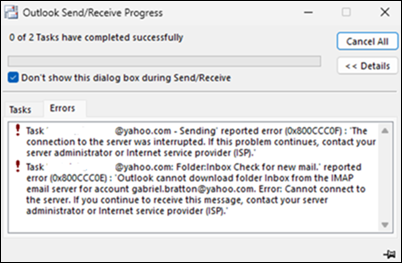
Você recebe erros como os seguintes:
Tarefa "Sincronizar pastas subscritas para username@gmail.como ." Erro comunicado (0x800CCC0E): "O Outlook não consegue sincronizar pastas subscritas para username@gmail.com.
Enviar erro comunicado (0x800CCC0F) ou Enviar erro comunicado (0x80070057)
Verificar se existe um erro comunicado de novo correio (0x800CCC0E)
ESTADO: CORRIGIDO
Este problema foi corrigido por uma alteração no serviço do Microsoft 365 a 20/03/26. É possível que após a correção e altere a sua palavra-passe, ainda possa ver os mesmos sintomas. Depois de alterar sua senha, geralmente leva uma hora para o token OAuth expirar. Depois de o token expirar, receberá um pedido de início de sessão do Outlook. Se não quiser esperar pela hora, pode experimentar as soluções abaixo para forçar o pedido de início de sessão.
SOLUÇÃO
Quando o Outlook não está a sincronizar, isso acontece em parte porque o Outlook não lhe pede para iniciar sessão e atualizar as credenciais. Os passos de solução alternativa abaixo deverão fazer com que o Outlook lhe peça para iniciar sessão na sua conta. Estes passos não removem nem afetam de outra forma a conta.
Feche o Outlook.
No menu Iniciar do Windows, procure Gestor de Credenciais e abra-o. No Windows 10 poderá ter de abrir o Painel de Controlo para aceder ao Gestor de Credenciais. Para obter mais informações, aceda a Aceder ao Gestor de Credenciais.
Em Gerir as suas credenciais, selecione Credenciais do Windows.
Desloque-se para baixo até Credenciais genéricas e localize as que começam com MicrosoftOffice16_Data:OAUTH2.
Expanda cada uma delas e paire o cursor do rato sobre MicrosoftOffice16_Data:OAUTH2 até mostrar o nome completo, incluindo o tp_google_imap_Oauth2 ou tp_yahoo_imap_Oauth2. Estas são as credenciais para a sua conta.
Selecione Remover para cada um destes itens com a MicrosoftOffice16_Data:OAUTH2. Existem duas ou quatro destas credenciais para cada conta do Gmail & Yahoo, por isso certifique-se de que remove cada uma delas.
Se quiser evitar remover as credenciais IMAP do Google ou do Yahoo, exceto a conta específica afetada, pode mapear as credenciais comparando-as com as identidades nesta chave de registo abaixo. Abra o Editor de Registo e cole este caminho na barra de endereço na parte superior.
Computer\HKEY_CURRENT_USER\Software\Microsoft\Office\16.0\Common\Identity\Identities
As subchaves desta chave de registo acima incluem a sua identidade do Gmail ou do Yahoo. No início da chave de registo de identidade está um número que corresponde às suas credenciais do Gmail ou Yahoo no Gestor de Credenciais. Consulte os exemplos abaixo para referência.
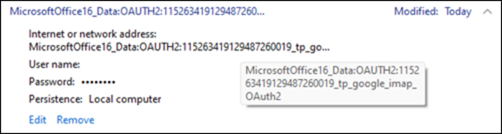
No caso acima, a chave do Registro começa com 11526349....

Reinicie o Outlook e inicie sessão na sua conta do Gmail ou Yahoo.
Reinicie o Outlook novamente depois de iniciar sessão, se não iniciar a sincronização imediatamente.
Se o primeiro conjunto de passos acima não resolver o problema, utilize os passos abaixo para remover a chave do registo de identidade da conta. Estes passos deverão fazer com que o Outlook lhe peça para iniciar sessão na sua conta. Estes passos não removem nem afetam de outra forma a conta.
Feche o Outlook.
Clique com o botão direito do mouse no botão Iniciar do Windows, selecione Executar, digite Regedit e selecione OK.
Cole o caminho abaixo na Barra de Endereço Regedit e pressione Enter.
Computer\HKEY_CURRENT_USER\Software\Microsoft\Office\16.0\Common\Identity\Identities
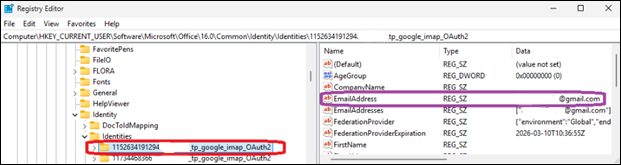
Na tecla Identidades, selecione cada subchave até encontrar a que corresponde ao endereço de e-mail que não está a sincronizar.
Elimine a chave de registo Identities, por exemplo a vermelho abaixo. Procure o endereço de e-mail do Gmail ou Yahoo correspondente, por exemplo a roxo. Esta é a chave de identidade na coluna da esquerda a eliminar. Depois de eliminar a chave, reinicie o Outlook e inicie sessão novamente.
Recursos Adicionais
Não é possível adicionar uma conta do Gmail ao Outlook clássico
Mais Recursos
 Pergunte aos especialistas
Interaja com peritos, debata as novidades mais recentes e práticas recomendadas do Outlook e leia o nosso blogue.
 Obtenha ajuda na comunidade
Faça uma pergunta e encontre soluções com a ajuda dos Agentes de Suporte, MVPs, Engenheiros e outros utilizadores do Outlook.
 Sugerir uma nova funcionalidade
Adoramos ler as suas sugestões e o seu feedback! Partilhe as suas ideias. Estamos atentos ao seu feedback.
Consulte Também
Correções ou soluções para problemas recentes no Outlook clássico para Windows