
Utilizar o Teclado Bluetooth da Microsoft
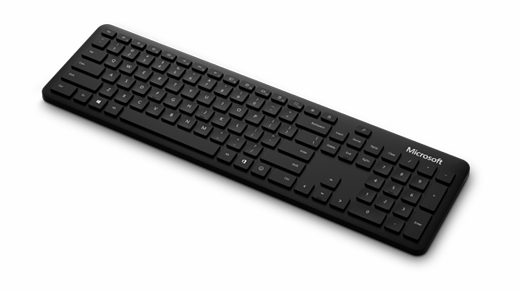
O teclado Microsoft Bluetooth Keyboard possui um design fino e moderno que foi criado para permitir uma escrita mais rápida, complementando simultaneamente a sua área de trabalho.
Requisitos
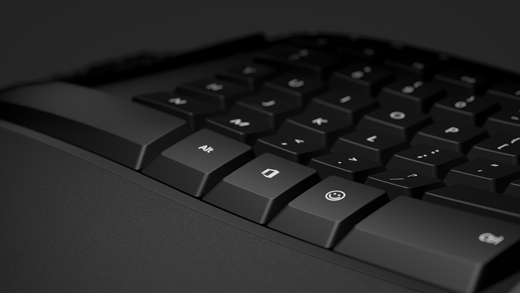
Para configurar, utilizar a chave do Office  ou utilizar a tecla Emoji
 , precisará de um PC com Windows 11 ou Windows 10 com suporte para Bluetooth 4.0 ou posterior. Este teclado suporta o Emparelhamento Rápido no Windows para emparelhamento mais rápido.
Nota
Se não tiver a certeza de qual é a versão do Bluetooth suportada pelo PC, aceda a Que versão do Bluetooth está no meu PC?
Ligar o teclado
Prima sem soltar o botão de emparelhamento na parte inferior do teclado durante 5 segundos, até que a luz LED comece a piscar.
No seu PC Windows, selecione Ligar se for apresentada uma notificação para o teclado e, em seguida, aguarde até que seja configurada.
A notificação não foi apresentada?
Selecione Iniciar>Bluetooth & dispositivos>Adicionar um dispositivo>Bluetooth e, em seguida, selecione Microsoft Bluetooth Keyboard na lista.
Expresse-se com emojis
Prima a tecla Emoji e selecione os emojis que dizem tudo por si. Com a tecla Emoji, pode adicionar emojis rapidamente, tal como faria no telemóvel.
Personalizar definições de escrita
Para alterar as definições de escrita do teclado:
- Selecione Iniciar
 >Definições
 >Hora & idioma
 >a
>a Escrever .
Sugestão
O Centro de Ratos e Teclados da Microsoft é uma aplicação que o ajuda a aproveitar ao máximo o seu teclado e rato da Microsoft. O Centro de Ratos e Teclados da Microsoft ajuda-o a personalizar a forma como trabalha no seu PC. Para obter a aplicação, consulte Transferir o Centro de Ratos e Teclados.