
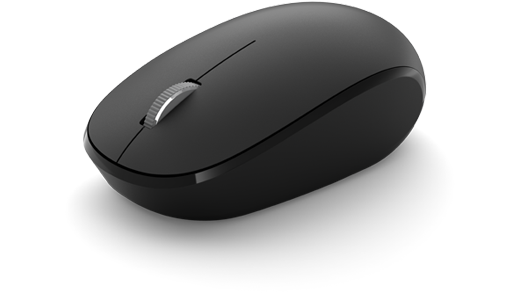
O rato Microsoft Bluetooth Mouse foi concebido para ser o seu rato imprescindível para um deslocamento e uma navegação precisos. O design compacto facilita a produtividade em viagem.
Requisitos
Para configurar, precisará de um PC com Windows 11 ou Windows 10 com suporte para Bluetooth 4.0 ou posterior. Este rato suporta o Emparelhamento Rápido no Windows para emparelhamento mais rápido.
Nota
Se não tiver a certeza de qual é a versão do Bluetooth suportada pelo PC, aceda a Que versão do Bluetooth está no meu PC?
Ligar o rato
Para ligar o rato, prima o botão Bluetooth na parte inferior do seu rato. Prima o botão novamente para desligá-lo.
Emparelhar o rato com Bluetooth
Ligue o rato e siga as instruções para emparelhá-lo com o PC:
Prima sem soltar o botão de emparelhamento na parte inferior do rato até a luz LED comece a piscar (cerca de 5 segundos).
No seu PC Windows, selecione Ligar se for apresentada uma notificação para o rato e, em seguida, aguarde até que seja configurada.
A notificação não foi apresentada?
Aceda a Iniciar>Definições>Bluetooth & dispositivos>Adicionar dispositivo>Bluetooth>Microsoft Bluetooth Mouse>Done.
Assim que o rato estiver emparelhado, a luz LED deixará de piscar. A luz ficará ligada até que desligue o rato.
Informações da bateria
O Microsoft Bluetooth Mouse utiliza 1 bateria AA. Quando precisar de alterar a bateria, vire o rato, prima o pequeno separador para abrir a porta da bateria e, em seguida, substitua a bateria. Para ajudar a poupar bateria, prima o botão Bluetooth na parte inferior para desligar o rato quando não o estiver a utilizar.
Sugestão
Para verificar o nível da bateria em qualquer altura, selecione Procurar, escreva Bluetoothe, em seguida, abra Bluetooth & outras definições de dispositivos. O nível da bateria é exibido junto ao rato.
Pacotes de temas do Windows
Conclua o aspeto do seu PC Windows com pacotes de temas exclusivos com imagens perfeitamente coordenadas com o Microsoft Bluetooth® Special Edition Mouse. Pode transferi-los quando configurar o rato pela primeira vez ou posteriormente, visitando as páginas da Microsoft Store abaixo.
Nightfall Camo Special Edition
Personalizar as definições do rato
Para alterar o comportamento e as definições do rato:
-
Windows 11: selecione o ícone Iniciar
 >de definições
 >bluetooth & dispositivos
 > ícone de Bluetooth ícone dorato
 .
. -
Windows 10: Selecione o >definições
 >Dispositivos
  > .
> .
Para obter mais informações, consulte Alterar as definições do rato.
Sugestão
O Centro de Ratos e Teclados da Microsoft é uma aplicação que o ajuda a aproveitar ao máximo o seu teclado e rato da Microsoft. O Centro de Ratos e Teclados da Microsoft ajuda-o a personalizar a forma como trabalha no seu PC. Para obter a aplicação, consulte Transferir o Centro de Ratos e Teclados.