
Utilizar o Teclado Numérico da Microsoft
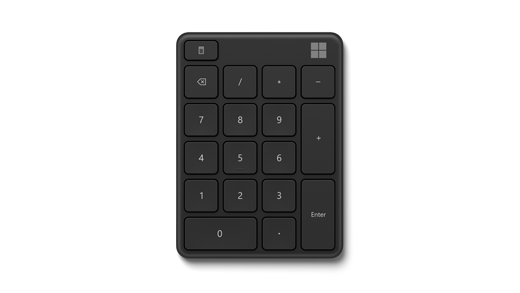
O Microsoft Number Pad facilita a introdução de números e é fácil de armazenar quando não está a ser utilizado.
Requisitos
Para configurar, precisará de um PC com Windows 11 ou Windows 10 com suporte para Bluetooth 4.0 ou posterior. Este teclado numérico suporta o Emparelhamento Rápido no Windows para emparelhamento mais rápido.
Qual é a versão do Bluetooth que tenho no meu PC?
Ligar o teclado
Pode emparelhar o seu teclado numérico com até três dispositivos. Eis como ligá-lo ao seu PC Windows:
Deslize o interruptor na parte inferior do teclado numérico para o ativar. Entrará automaticamente no modo de emparelhamento e a luz LED piscará. Se não for o caso, prima sem soltar o botão de emparelhamento na parte inferior do teclado numérico durante 5 segundos ou até a luz LED começar a piscar.
No seu PC Windows, selecione Ligar se for apresentada uma notificação para o teclado numérico e, em seguida, aguarde até que a configuração seja efetuada.
A notificação não foi apresentada? Selecione Iniciar>Definições>Bluetooth & dispositivos>Adicionar um dispositivo>Bluetooth e, em seguida, selecione Microsoft Number Pad na lista.
Para emparelhá-lo com outro dispositivo, prima o botão emparelhar. A luz será alterada para a próxima ranhura Bluetooth e o teclado numérico entrará no modo de emparelhamento. Se a notificação para Ligar aparecer em vários PCs, selecione-a no PC para o qual pretende emparelhar e, em seguida, siga as instruções.
Substituir a bateria
O teclado numérico utiliza uma bateria de células planas (CR2032). Eis como colocar a bateria no teclado numérico:
- Vire o teclado numérico e insira um pino no pequeno orifício.
- Mantenha o pino premido e deslize a porta da bateria para fora do teclado numérico.
- Coloque a bateria na ranhura disponível. Certifique-se de que o lado positivo está virado para cima.
- Coloque a porta da bateria novamente em posição.
Para verificar o nível da bateria, selecione Iniciar>Definições>Bluetooth & outros dispositivos. O nível da bateria é apresentado junto ao teclado numérico.
Aceder rapidamente a uma calculadora
Prima a tecla Calculadora para abrir a aplicação Calculadora no seu PC Windows. Para alterar este atalho ou obter mais opções de personalização, transfira o Centro de Teclados e Ratos da Microsoft.
Personalizar definições de escrita
Para alterar as definições de escrita do teclado:
- Selecione Iniciar
 >Definições
 >Hora & idioma
 >a
>a Escrever .
Sugestão
O Centro de Ratos e Teclados da Microsoft é uma aplicação que o ajuda a aproveitar ao máximo o seu teclado e rato da Microsoft. O Centro de Ratos e Teclados da Microsoft ajuda-o a personalizar a forma como trabalha no seu PC. Para obter a aplicação, consulte Transferir o Centro de Ratos e Teclados.