
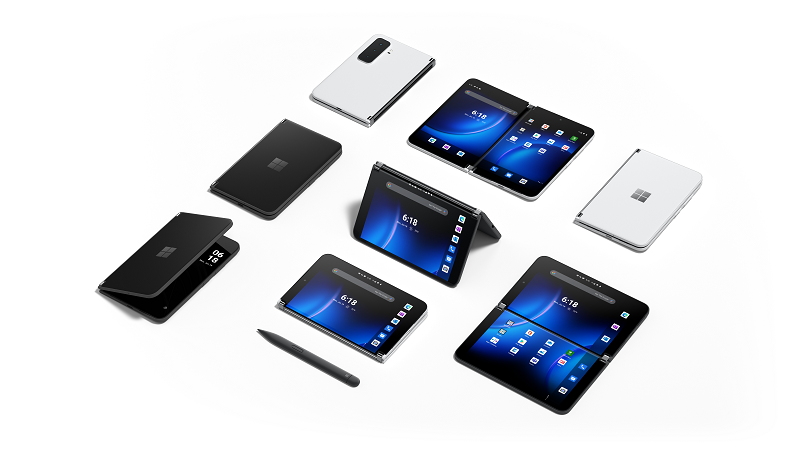
O Surface Duo 2 adapta-se a si e ao que pretende fazer para ser mais produtivo em viagem durante o dia. Seguem-se apenas algumas das formas como pode utilizar os diferentes modos para tirar o máximo partido do seu Surface Duo.
Colocar ambos os ecrãs a funcionar
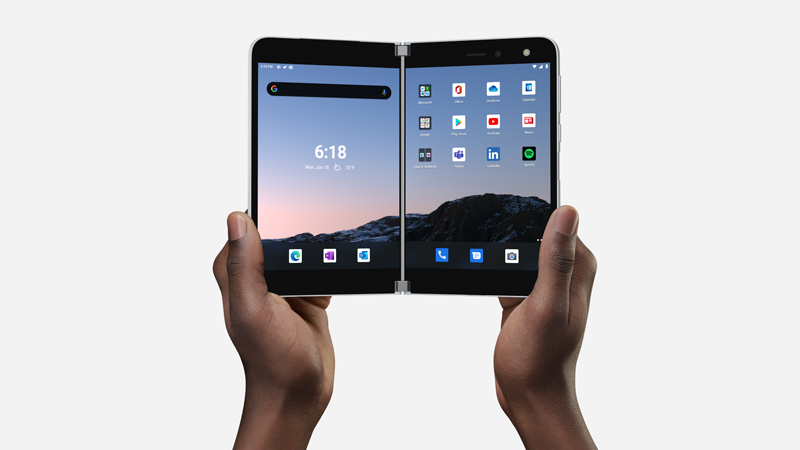
Utilizar duas aplicações ao mesmo tempo. Coloque uma aplicação num ecrã e outra no outro lado. Por exemplo, poderá ter uma videochamada do Microsoft Teams num ecrã com o Microsoft PowerPoint no outro para tirar notas para a sua apresentação.
Com o Microsoft Edge, pode abrir duas janelas do browser ao mesmo tempo, uma em cada ecrã. Toque em Microsoft Edge na parte inferior de um ecrã e, em seguida, abra uma página Web. Toque sem soltar numa ligação numa página e, em seguida, toque em Abrir noutra janela. Isto permite-lhe comparar sites lado a lado, o que funciona muito bem, quer esteja a pesquisar para o trabalho ou escola, a comparar compras ou apenas a procurar restaurantes diferentes para comida para levar esta noite.
Aplicações concebidas para dois ecrãs
Algumas aplicações no Surface Duo são melhoradas para ecrã duplo, o que significa que foram concebidas para dois ecrãs. Basta abrir uma destas aplicações e arrastá-la para o meio dos dois ecrãs no Surface Duo para obter uma vista totalmente nova.
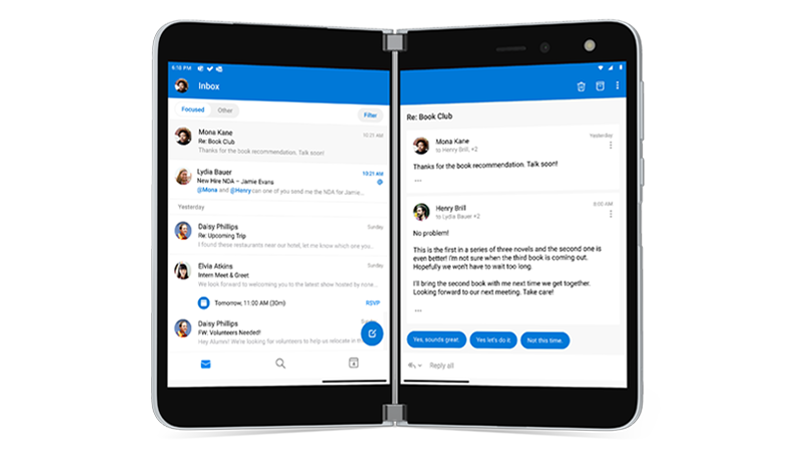
Por exemplo, quando abre o Outlook e o arrasta para o meio, pode aceder rapidamente ao e-mail onde a sua caixa de entrada aparece num ecrã e as mensagens ou anexos de e-mail são abertos no outro. Não precisa de andar para trás e para a frente na aplicação, para que mantenha a eficiência quando está a trabalhar. Se preferir, pode continuar a utilizá-lo num ecrã apenas se assim o pretender.
Eis alguns exemplos de aplicações melhoradas de ecrã duplo pré-instaladas no Surface Duo: Microsoft Office (Word, Excel e PowerPoint), Outlook, Microsoft Teams, OneNote, To Do, OneDrive, Microsoft Edge, Câmara Microsoft SwiftKey Teclado, Microsoft Solitaire Collection e MSN.
Algumas aplicações melhoradas de ecrã duplo abrangem automaticamente dois ecrãs quando são abertas (por exemplo, a Câmara). Se pretender que outras aplicações sejam apresentadas automaticamente em ambos os ecrãs ao abri-las, em Definições, toque em Funcionalidades do Surface Duo>Espalhe as aplicações automaticamente, ative-as e, em seguida, ative as aplicações que pretende abranger automaticamente.
Abrir duas aplicações em simultâneo
Utilize grupos de aplicações para abrir duas aplicações que utiliza frequentemente ao mesmo tempo. Depois de criar o grupo de aplicações, uma aplicação é aberta num ecrã e a outra aplicação é aberta no outro.
- No ecrã Início, toque sem soltar na primeira aplicação que pretende incluir no grupo de aplicações e, em seguida, toque em Grupos.
- No ecrã Selecionar outra aplicação , toque na outra aplicação que pretende incluir no grupo e, em seguida, toque em Concluído.
- Introduza um novo nome para o grupo de aplicações e toque em OK.
- Toque no grupo de aplicações para abrir ambas as aplicações ao mesmo tempo a partir de agora.
Alguns grupos de aplicações já estão criados para si e são apresentados no seu ecrã Início.
Arrastar e largar entre aplicações
Tire o máximo partido de dois ecrãs ao arrastar informações entre aplicações. Pode arrastar texto, imagens, listas e muito mais de uma aplicação para outra. Por exemplo, vê uma receita de que gosta online? Basta selecionar a lista de ingredientes no Microsoft Edge e arrastá-los para o Microsoft To Do, para saber o que vai buscar da próxima vez que passar pela mercearia.
Eis alguns exemplos de aplicações que suportam arrastar e largar pré-instaladas no Surface Duo: Microsoft Office (Word, Excel e PowerPoint), Outlook, Microsoft Teams, OneNote, To Do, OneDrive, Microsoft Edge, Microsoft Solitaire Collection e MSN.
Rodar para obter mais espaço
Rode o Surface Duo para obter mais espaço ao navegar ou escrever. Abra o Microsoft Edge, arraste-o para o meio para o maximizar em ambos os ecrãs e, em seguida, rode o Surface Duo. Depois disso, pode percorrer ambos os ecrãs ao navegar.
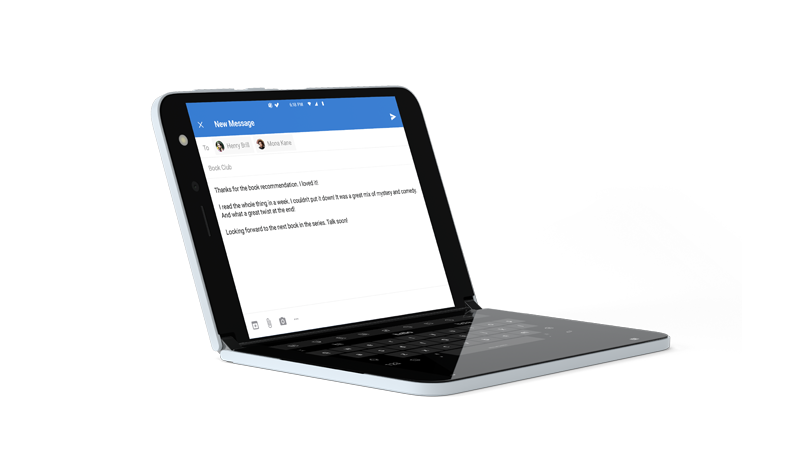
Na altura de escrever, basta tocar num local onde possa introduzir texto para que o teclado apareça e, em seguida, rodar o Surface Duo. Desfrute do espaço extra ao escrever no teclado de ecrã inteiro.
Utilizar um único ecrã
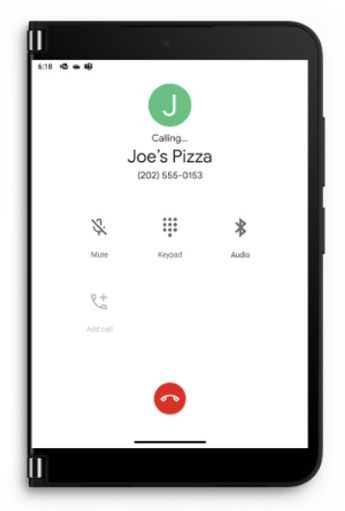
Dobre um ecrã para trás no Surface Duo quando pretender utilizar apenas um ecrã. Funciona muito bem quando está a utilizar apenas uma aplicação de cada vez em viagem. Quando receber uma chamada telefónica e quiser atendê-la, basta dobrar o ecrã esquerdo para trás e começar a falar no ecrã direito.
Assista aos seus programas favoritos e relaxe
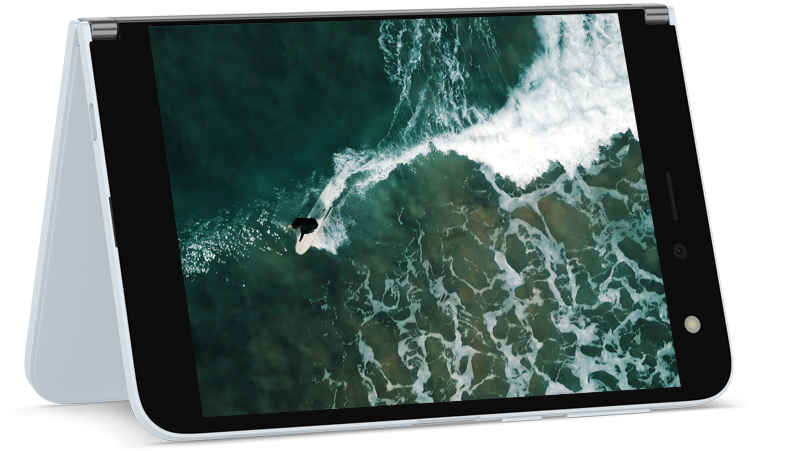
Dobre o Surface Duo como uma tenda, coloque-o sobre a mesa e, em seguida, sente-se e relaxe. Veja os seus programas ou vídeos favoritos ou utilize-os desta forma para conversar numa videochamada com o Microsoft Teams.
Utilizar o Surface Duo 2 quando está fechado
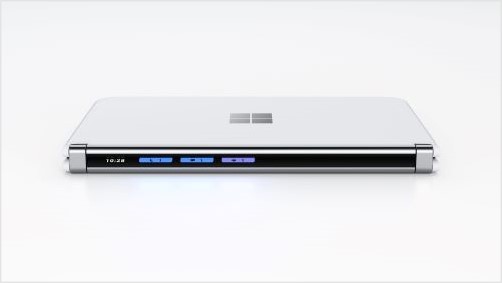
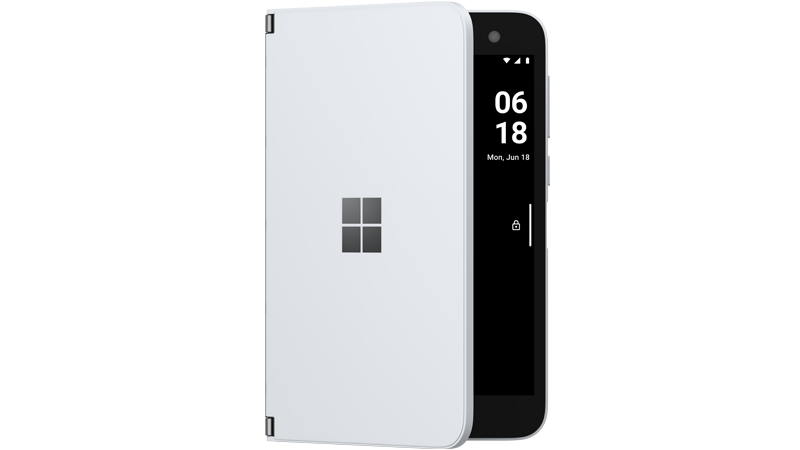
Quando o Surface Duo está fechado, a Barra de Relance ajuda-o a manter-se atualizado durante o dia. Verá notificações de chamadas telefónicas perdidas, muitas aplicações de mensagens de terceiros ou mensagens no Microsoft Teams. Pode alterar as definições da Barra de Relance em Definições>, as funcionalidades> do Surface Duoapresentam a Barra de Relance
Quer verificar rapidamente as horas? Basta premir o botão para ligar/desligar. Se precisar de alguma luz, prima rapidamente o botão para Ligar/desligar duas vezes para ligar a lanterna e volte a desligá-la.
Tópicos relacionados

Precisa de mais ajuda?
Suporte técnico:

Para suporte técnico, abra a aplicação Surface, descreva o problema e selecione Obter Ajuda.
Suporte da comunidade

As comunidades podem ajudá-lo a colocar questões e a ouvir especialistas com conhecimentos abrangentes. Pergunte à comunidade.
Mais opções de suporte

Se não conseguir utilizar o Surface ou tiver dúvidas sobre outro assunto, abra Obter Ajuda para obter outro suporte online.


