
O Microsoft Surface Laptop Studio adapta-se à forma como trabalha (e joga) ao longo do dia. Eis um resumo rápido das diferentes formas em que pode utilizar o Surface Laptop Studio—puxe o ecrã para a frente para mudar de modos.
Sugestão: para ajudar a manter o melhor aspeto do Surface Laptop Studio, mantenha a parte inferior do ecrã um pouco levantada ao alterar os modos, para que não deslize ao longo da parte superior do teclado.
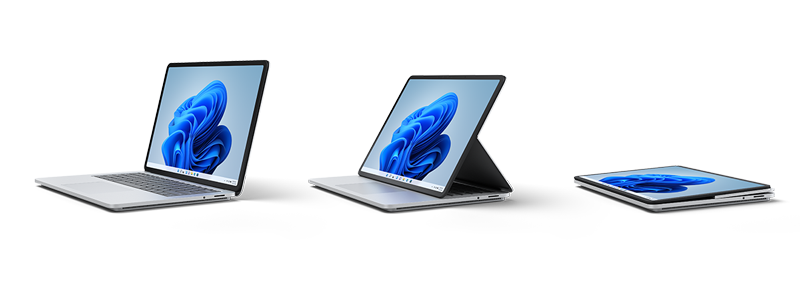
Modo de portátil
Utilize o modo de portátil para trabalhar como faz atualmente no seu portátil. Quer esteja a escrever um documento, a trabalhar numa folha de cálculo ou a realizar qualquer outra atividade no seu portátil, o Surface Laptop Studio ajuda-o a fazer o seu melhor trabalho com um ecrã tátil elegante de 14,4", um teclado confortável e um touchpad háptico grande.
Modo de palco
Para passar do modo de portátil para o modo de palco, puxe o ecrã para a frente, para que fique logo acima do touchpad para obter um palco em ângulo para trabalhar. Utilize o Surface Laptop Studio para:
- Realizar apresentações para os seus colegas ou clientes.
- Efetuar ligações a ecrãs externos para obter uma área de trabalho sem desorganização.
- Comunicar através de uma chamada no Microsoft Teams.
- Utilizar o toque no ecrã tátil para fazer tudo o que quer—por exemplo, navegar na web.
- Ver o seu programa favorito ou ver um filme.
- Jogar jogos Xbox com um comando sem fios Xbox.
Modo de estúdio
Puxe o ecrã até ao fim para entrar no modo de estúdio. O Surface Laptop Studio torna-se numa tela portátil para desenhar, esboçar ou simplesmente rabiscar com a Surface Slim Pen 2 quando surgir inspiração. (Surface Slim Pen 2 vendida em separado.) Quando não estiver a utilizar a caneta, esta é fixa magneticamente por baixo da frente do teclado para a armazenar e carregar de forma segura.
Quando estiver pronto para o utilizar novamente como um portátil, basta levantar o ecrã.
Precisa de mais ajuda?
Suporte técnico:

Para suporte técnico, abra a aplicação Surface, descreva o problema e selecione Obter Ajuda.
Suporte da comunidade

As comunidades podem ajudá-lo a colocar questões e a ouvir especialistas com conhecimentos abrangentes. Pergunte à comunidade.
Mais opções de suporte

Se não conseguir utilizar o Surface ou tiver dúvidas sobre outro assunto, abra Obter Ajuda para obter outro suporte online.


