
Emparelhar acessórios do Surface com Surface Studio 2+
O Surface Keyboard, o Surface Mouse e a Caneta para Surface estão incluídos na caixa com Microsoft Surface Studio 2+ em alguns países/regiões. Quando estão incluídos na caixa, o teclado, o rato e a caneta já estão emparelhados e ligam-se automaticamente. Se a sua Surface Studio 2+ incluir estes acessórios, mas não estiverem a estabelecer ligação, siga os passos abaixo para emparelhá-los novamente e ligar-se.
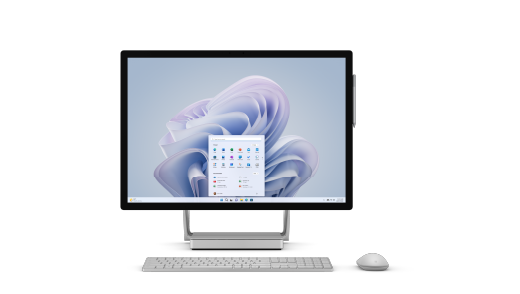
Emparelhar o Surface Keyboard
- Prima sem soltar o botão Bluetooth no lado esquerdo do suporte kickstand do teclado durante cerca de 5 segundos, até o LED acima da tecla Seta Para Cima piscar a branco.
- No seu Surface Studio 2+, selecione Iniciar
 >Bluetooth & dispositivos>Adicionar>dispositivo Bluetooth e, em seguida, selecione Surface Keyboard na lista.
 - Com o teclado, introduza o PIN que aparece no ecrã e, em seguida, prima Enter.
Emparelhar o Surface Mouse
- Prima sem soltar o botão Bluetooth na parte inferior do rato durante cerca de 5 segundos, até o LED piscar a azul.
- No seu Surface Studio 2+, selecione Iniciar>Bluetooth & dispositivos>Adicionar>dispositivo Bluetooth e, em seguida, selecione Surface Mouse na lista.
Emparelhar a Caneta para Surface
- Prima sem soltar o botão superior da Caneta para Surface durante 5 a 7 segundos até o LED piscar a branco.
- Selecione Iniciar>Bluetooth & dispositivos>Adicionar>Dispositivo Bluetooth e, em seguida, selecione Caneta para Surface na lista.