

Eis como substituir os pés de borracha em dispositivos Surface.
Para manter o excelente aspeto e funcionalidade do Surface, siga estes passos pela ordem recomendada.
- Passo 1: preparar o Surface
- Passo 2: Remover os pés do Surface
- Passo 3: Recomendações de remoção e limpeza de adesivos
- Passo 4: Instalar os pés do Surface
Onde comprar
Os pés de substituição estão disponíveis na Microsoft Store ou no iFixit.
Passo 1: preparar o Surface
- Desligue o Surface. Certifique-se de que encerra completamente o Surface e desliga-o da fonte de alimentação.
- Configurar. Para evitar danos como riscos, coloque o dispositivo numa superfície limpa e isenta de detritos, com a parte inferior virada para cima.
Passo 2: Remover os pés do Surface
Nota
Remova apenas os pés que pretende substituir. Não remova os pés do seu portátil atual até receber os pés de substituição. Irá precisar das seguintes ferramentas: pinças de plástico e uma ferramenta de plástico chamada spudger (ferramentas não incluídas com pés de substituição).
Para remover os pés do Surface, siga os passos abaixo para o seu modelo. Descubra que modelo do Surface tem.
Instruções de remoção dos pés por modelo do Surface
Remover pés no Surface Laptop 3, Surface Laptop 4, Surface Laptop 5, Surface Laptop 6 para Empresas, Surface Laptop (7.ª Edição), Surface Laptop 5G para Empresas
- Insira a extremidade pontiaguda do espátula no meio do pé a partir da extremidade frontal e empurre-o para o centro do portátil.
- Utilize a pinça para agarrar a extremidade solta do pé e, em seguida, puxe o pé para o retirar do portátil.
- Repita os passos 1-2 para remover os outros pés.

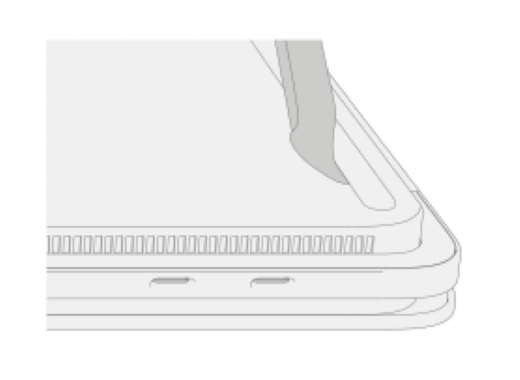
Remover pés no Surface Laptop Studio, Surface Laptop Studio 2
- Levante a borda do pé com o spudger.
- Utilize a pinça para agarrar a extremidade solta do pé e, em seguida, puxe o pé para o retirar do portátil.
- Repita os passos 1-2 para remover o outro pé.

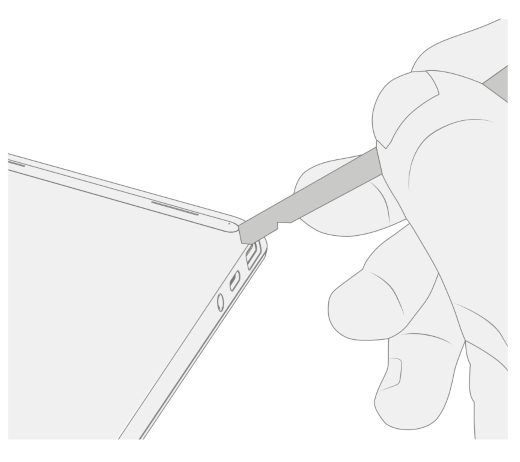
Remover os pés no Surface Laptop Go 2, Surface Laptop Go 3
- Levante a borda do pé com o spudger.
- Utilize a pinça para agarrar a extremidade solta do pé e, em seguida, puxe o pé para o retirar do portátil.
- Repita os passos 1-2 para remover o outro pé.

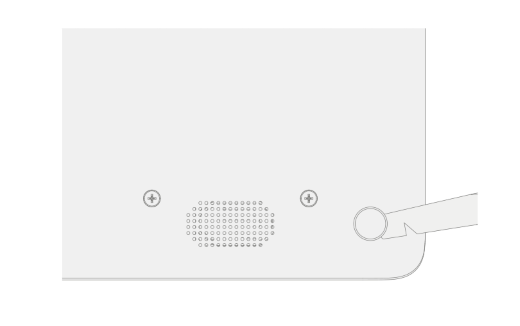
Remover os pés no Surface Laptop SE
Para remover os pés no Surface Laptop SE, levante a extremidade de cada pé com a haste e remova-a.
Passo 3: Recomendações de remoção e limpeza de adesivos
Para remover revestimentos adesivos ou restos de fita adesiva dos reentrâncias dos pés do Surface, utilize apenas uma solução de álcool isopropílico (IPA) a 70%. Humedeça ligeiramente um cotonete de limpeza com a solução de IPA antes de limpar as ranhuras do pé. Certifique-se de que todo o resíduo de cola é removido e que a solução de IPA é seca antes de instalar os pés de substituição.
Passo 4: Instalar os pés do Surface
Para instalar pés de substituição em portáteis Surface, siga os passos indicados para o seu modelo.
Surface Laptop 3, Surface Laptop 4, Surface Laptop 5, Surface Laptop 6 para Empresas, Surface Laptop (7.ª Edição), Surface Laptop 5G para Empresas
Instalar pés de substituição no Surface Laptop 3, Surface Laptop 4, Surface Laptop 5, Surface Laptop 6 para Empresas, Surface Laptop (7.ª Edição), Surface Laptop 5G para Empresas
Nota
Efetue quaisquer reparações no Surface antes de instalar os novos pés. Não instale pés removidos ou utilizados anteriormente no seu Surface.
Nota
Certifique-se de verificar os pés de substituição antes de instalá-los. Os pés dianteiros e traseiros do Surface Laptop 3 e do Surface Laptop 4 são diferentes.
Depois de determinar que pés pertencem à frente e a trás do seu Surface, siga os passos correspondentes.
Para instalar os pés dianteiros:
Coloque o portátil numa superfície limpa com a parte inferior virada para cima.
Retire o forro de um dos pés de substituição. Certifique-se de que o lado adesivo está virado para a localização do pé. Alinhe as três pontas no pé com o bolso na parte inferior do seu portátil.
Pressione o pé com a mão até que ele fique plano.
Repita os passos 2-3 para instalar o outro pé da frente no lado adjacente.
Certifique-se de que os pés da frente estão seguros. Siga um dos seguintes procedimentos:
Utilizar uma braçadeira: Alinhe e centre o grampo nos pés dianteiros. Aperte ambos os pés dianteiros por 4 minutos.
Utilize a mão: Coloque o teclado e o pé entre o polegar e o indicador, depois aproxime firmemente o pé com o polegar e mantenha premido durante 20 segundos.
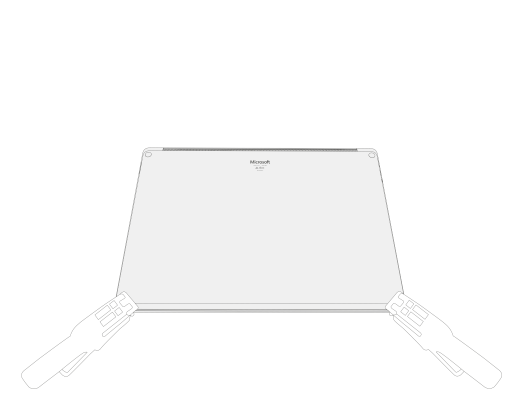

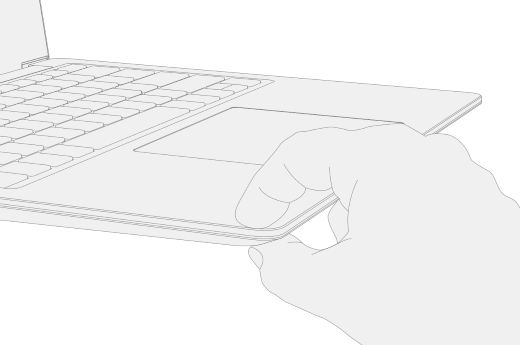
Procure quaisquer danos ou lacunas entre os pés e a parte inferior do seu portátil. Se houver um vão maior que 0,05 mm, substitua o pé.
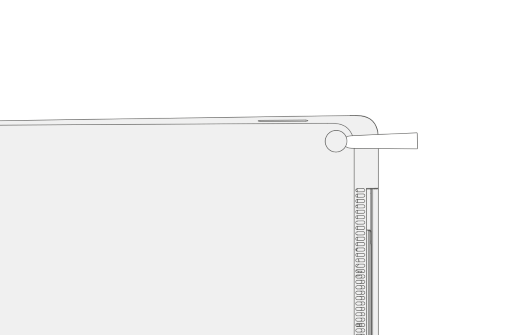
Para inserir os pés traseiros:
Retire o forro de um dos pés de substituição. Certifique-se de que o lado adesivo está virado para a localização do pé. Alinhe o pino no pé com o bolso na parte inferior do seu portátil.
Pressione o pé com a mão até que ele fique plano.
Repita os passos 1-2 para instalar o outro pé traseiro no lado adjacente.
Certifique-se de que os pés traseiros estão seguros. Siga um dos seguintes procedimentos:
Utilizar uma braçadeira: Alinhe e centre o grampo nos pés dianteiros. Aperte ambos os pés dianteiros por 4 minutos.
Utilize a mão: Coloque o teclado e o pé entre o polegar e o indicador, depois aproxime firmemente o pé com o polegar e mantenha premido durante 20 segundos.
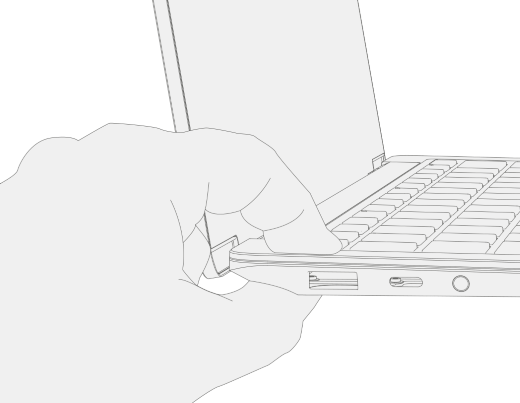
Procure quaisquer danos ou lacunas entre os pés e a parte inferior do seu portátil. Se houver um vão maior que 0,05 mm, substitua o pé.
Importante
Depois de instalar os pés de substituição, deixe o seu portátil assentar os pés numa mesa durante pelo menos 12 horas. Se isso não for possível, evite colocá-lo em uma mochila, bolsa ou outro suporte por pelo menos 12 horas.
Surface Laptop Studio, Surface Laptop Studio 2
Instalar pés de substituição no Surface Laptop Studio e no Surface Laptop Studio 2
Coloque o portátil numa superfície limpa com a parte inferior virada para cima.
Retire o forro de um dos pés de substituição. Certifique-se de que o lado adesivo está virado para a ranhura na parte inferior do seu portátil.
Coloque o lado direito do pé na ranhura garantindo que o poste de alinhamento se encaixa no orifício. Em seguida, coloque o resto do pé para baixo, certificando-se de que o poste de alinhamento esquerdo se encaixa no orifício correspondente.


Repita os passos 2 a 3 para instalar o outro pé.
Certifique-se de que os pés estão seguros. Coloque uma régua sobre um dos pés e prima para baixo com vários dedos espaçados ao longo do comprimento da régua durante 30 segundos. Repita o processo para o pé restante.

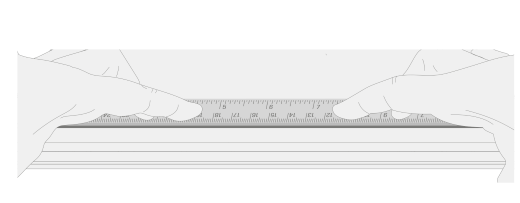
Surface Laptop Go 2, Surface Laptop Go 3
Instalar pés de substituição no Surface Laptop Go 2 e no Surface Laptop Go 3
Nota
Efetue quaisquer reparações no Surface antes de instalar os novos pés. Não instale pés removidos ou utilizados anteriormente no seu Surface.
Nota
Certifique-se de verificar os pés de substituição antes de instalá-los. Os pés dianteiros e traseiros do Surface Laptop Go 2 e do Surface Laptop Go 3 são diferentes.
Depois de determinar que pés pertencem à frente e a trás do seu Surface, siga os passos correspondentes.
Para inserir o pé da frente:
Coloque o portátil numa superfície limpa com a parte inferior virada para cima.
Retire o revestimento do pé de substituição. Certifique-se de que o lado do adesivo está virado para a localização dos pés na parte inferior do seu portátil. Alinhe os dois postes de localização no pé da frente.
Pressione o pé com firmeza.

Certifique-se de que o pé está seguro. Deslize a mão para cima e para baixo na extensão do pé.
Procure quaisquer danos ou lacunas entre o pé e a parte inferior do seu portátil.
Para inserir o pé traseiro:
Retire a folha protetora do pé de substituição. Certifique-se de que o lado do adesivo está virado para a localização dos pés na parte inferior do seu portátil. Alinhe o poste de localização a partir do pé de trás.
Pressione o pé com firmeza.
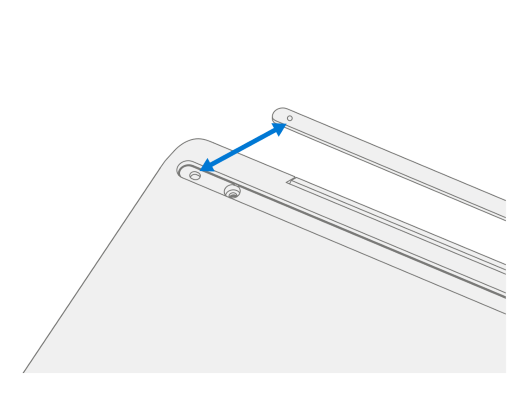

Certifique-se de que o pé está seguro. Deslize a mão para cima e para baixo na extensão do pé.
Procure quaisquer danos ou lacunas entre o pé e a parte inferior do seu portátil.
Importante
Depois de instalar os pés de substituição, deixe o seu portátil assentar os pés numa mesa durante pelo menos 12 horas. Se isso não for possível, evite colocá-lo em uma mochila, bolsa ou outro suporte por pelo menos 12 horas.
Surface Laptop SE
Instalar pés de substituição para o Surface Laptop SE
Nota
Certifique-se de verificar os pés de substituição antes de instalá-los. Os pés dianteiros e traseiros para o Surface Laptop SE têm tamanhos diferentes.
Depois de determinar que pés pertencem à frente e a trás do dispositivo, continue para os degraus.
Coloque o portátil numa superfície limpa com a parte inferior virada para cima.
Retire o forro de um dos pés de substituição. Certifique-se de que o lado do adesivo está virado para o bolso na parte inferior do seu portátil.
Pressione o pé na cavidade.
Repita os passos 2 a 3 para instalar os outros pés de substituição.

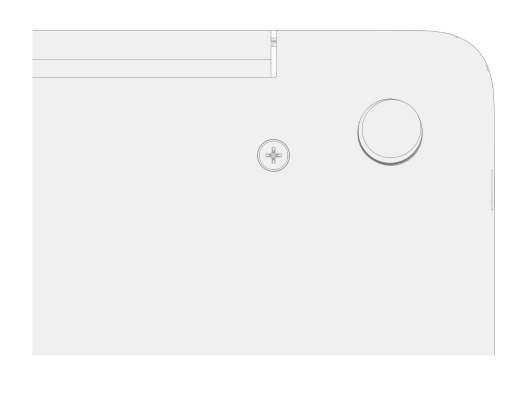
Procure quaisquer danos ou lacunas entre os pés e a parte inferior do seu portátil.
Tópicos relacionados
Precisa de mais ajuda?
Suporte técnico:

Para suporte técnico, abra a aplicação Surface, descreva o problema e selecione Obter Ajuda.
Suporte da comunidade

As comunidades podem ajudá-lo a colocar questões e a ouvir especialistas com conhecimentos abrangentes. Pergunte à comunidade.
Mais opções de suporte

Se não conseguir utilizar o Surface ou tiver dúvidas sobre outro assunto, abra Obter Ajuda para obter outro suporte online.


