
O Wedge Touch Mouse para Surface Edition e o Arc Touch Mouse para Surface Edition destinam-se a complementar o Surface. Ambos com tecnologia Bluetooth® sem fios e BlueTrack Technology®.
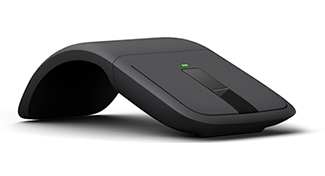
Arc Touch Mouse Surface Edition |
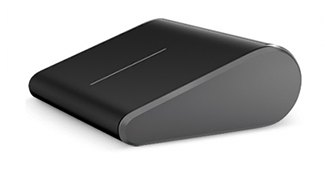
Wedge Touch Mouse Surface Edition |
|---|
Instale pilhas no rato tátil para Surface
Wedge Touch Mouse
- Prima o botão para libertar a porta das pilhas na parte inferior do rato.
- Insira uma nova pilha AA, primeiro o lado positivo, e em seguida, deslize a porta para a fechar. A luz azul na parte inferior do rato acender-se-á.
Arc Touch Mouse
- Prima o botão para libertar a porta das pilhas na parte inferior do rato.
- Alinhe e insira duas pilhas AAA novas de acordo com o diagrama no interior do compartimento e feche a porta das pilhas.
- Incline o rato até ouvir o clique que o ativa.
Ligue o rato tátil para Surface
Na parte inferior do rato, prima sem soltar o botão Ligar/Desligar durante três a cinco segundos.
A luz na parte inferior do rato pisca lentamente até o Surface o detetar.Abrir as definições de Bluetooth:
-
Windows 11: Aceda ao ícone Iniciar para ícone do
 >de definições
 >de bluetooth & dispositivos
 >Adicionar dispositivo
 >Bluetooth ícone de Bluetooth
-
Windows 10: Aceda ao >Definições ícone de
 > Íconede
  >Bluetooth & ícone de outros dispositivos > DispositivosAdicionar Bluetooth ou outro ícone de dispositivo >Bluetooth
-
Windows 11: Aceda ao ícone Iniciar para ícone do
Selecione o rato para emparelhá-lo.
Utilize o deslocamento de toque de quatro direções
Ambos os ratos táteis para Surface oferecem um deslocamento de toque de quatro direções que lhe permite deslocar-se na vertical ou na horizontal utilizando uma elegante faixa de toque no rato. Deslize rapidamente para cima, para baixo ou de um lado para o outro para navegar por folhas de cálculo, documentos longos e páginas Web. Desloque-se lentamente com um gesto de percorrer suave ou rapidamente com um deslize rápido do dedo e, em seguida, toque para parar o deslocamento.
Utilizar o feedback háptico no Arc Touch Mouse
A Faixa de toque do Arc Touch Mouse Surface Edition utiliza feedback háptico (uma ligeira vibração que assinala a velocidade de deslocamento) para responder com precisão aos movimentos do dedo. Utilize a Faixa de toque para se deslocar entre documentos ou páginas Web rápida ou suavemente, conforme necessitar, exclusivamente pelo toque.
Personalizar as definições do rato
Para alterar o comportamento e as definições do rato:
-
Windows 11: selecione o ícone Iniciar>de definições>bluetooth & dispositivos> ícone de Bluetooth ícone dorato
 .
. -
Windows 10: Selecione o >definições >Dispositivos > .
Para obter mais informações, consulte Alterar as definições do rato.
Sugestão
O Centro de Ratos e Teclados da Microsoft é uma aplicação que o ajuda a aproveitar ao máximo o seu teclado e rato da Microsoft. O Centro de Ratos e Teclados da Microsoft ajuda-o a personalizar a forma como trabalha no seu PC. Para obter a aplicação, consulte Transferir o Centro de Ratos e Teclados.
Limpar o rato
Caso o rato esteja sujo, limpe-o com um pano seco. Evite que se molhe. Para obter mais informações, consulte Como devo proceder para limpar o meu rato ou teclado Microsoft?