
Utilize o seu Surface Duo 2 para tirar fotografias e gravar vídeos desses momentos que pretende capturar. Com a dinâmica câmara de lente tripla do Surface Duo, poderá captar todos esses momentos especiais.
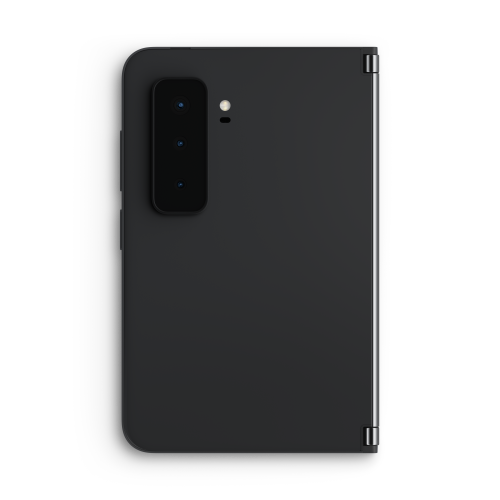
Depois de tirar uma fotografia, pode rever e editar utilizando ambos os ecrãs.
Toque em Fotografias no seu ecrã principal para ver as suas imagens.
Sugestão: Pode abrir a Câmara rapidamente sempre que estiver a utilizar o Surface Duo. Basta premir rapidamente o botão para ligar/desligar com impressão digital duas vezes. Para alterar a definição em qualquer altura, abra as Definições e, em seguida, toque em Funcionalidades do Surface DuoCâmara e lanterna>.
Tirar uma selfie
- Na parte inferior do ecrã principal, toque em Câmara.
A aplicação Câmara abrange automaticamente ambos os ecrãs quando é aberta sem outras aplicações abertas. - Toque em Mudar de câmara para utilizar a câmara frontal, sorria e, em seguida, toque no botão Fotografia .
Tirar uma fotografia de algo à sua volta
Na parte inferior do ecrã principal, toque em Câmara.
A aplicação Câmara abrange automaticamente ambos os ecrãs quando é aberta sem outras aplicações abertas.Se quiser ampliar, toque no atalho .5x, 1x ou 2x . Toque e arraste para a direita ou para a esquerda para ajustar rapidamente o nível de zoom
Toque no botão Fotografia .
O Modo noturno ativa-se automaticamente quando for necessário para te ajudar a obter essas imagens quando não houver muita luz. Se não quiser utilizar o Modo noite, toque na seta para baixo na parte superior do ecrã e, em seguida, toque no ícone da lua.Poderá rever à medida que avança, porque a câmara aparece num ecrã e as suas imagens aparecem no outro.
Tirar um panorama
- Na parte inferior do ecrã principal, toque em Câmara.
A aplicação Câmara abrange automaticamente ambos os ecrãs quando é aberta sem outras aplicações abertas. - Na aplicação Câmara, toque em Panorama.
- Toque no botão Fotografia e, em seguida, mova lentamente o seu Surface Duo para a esquerda ou para a direita e mantenha-o o mais reto possível.
- Toque em Parar quando terminar.
Gravar um vídeo de algo à sua volta
- Na parte inferior do ecrã principal, toque em Câmara.
A aplicação Câmara abrange automaticamente ambos os ecrãs quando é aberta sem outras aplicações abertas. - Toque em Vídeo.
- Prima o botão Gravar para começar a gravar o vídeo e prima o botão vermelho Parar quando terminar.
Sugestão: Quer tirar uma fotografia enquanto grava um vídeo? Basta premir o botão Fotografia que aparece enquanto está a gravar um vídeo.
Editar imagens na aplicação Câmara
- Na parte inferior do ecrã principal, toque em Câmara.
A aplicação Câmara abrange automaticamente ambos os ecrãs quando é aberta sem outras aplicações abertas. - Prima o botão Fotografia . As suas imagens aparecerão no ecrã.
- Selecione a imagem que pretende editar e, em seguida, toque em Editar.
- Faça as edições que quiser. Pode recortar as suas imagens, ajustar a cor ou adicionar filtros.
- Toque em Guardar.
Alterar definições de fotografia e vídeo
- Na parte inferior do ecrã principal, toque em Câmara.
A aplicação Câmara abrange automaticamente ambos os ecrãs quando é aberta sem outras aplicações abertas. - Toque na seta para baixo na parte superior e, em seguida, toque em Definições. As definições de fotografia e vídeo aparecem no outro lado.
- Altere as definições aí, como o tamanho da fotografia e do vídeo, HDR, formato de vídeo e muito mais.
- Toque em Retroceder quando terminar.
Tópicos relacionados
Precisa de mais ajuda?
Suporte técnico:

Para suporte técnico, abra a aplicação Surface, descreva o problema e selecione Obter Ajuda.
Suporte da comunidade

As comunidades podem ajudá-lo a colocar questões e a ouvir especialistas com conhecimentos abrangentes. Pergunte à comunidade.
Mais opções de suporte

Se não conseguir utilizar o Surface ou tiver dúvidas sobre outro assunto, abra Obter Ajuda para obter outro suporte online.


