
Transferir reuniões do Microsoft Teams para o Surface Duo
Quando estiver numa reunião do Microsoft Teams no seu PC, transfira rapidamente a reunião para o Surface Duo 2 ou Surface Duo para continuar a conversação em viagem.
Configurar
Para o configurar, efetue o seguinte procedimento no Surface Duo 2 ou Surface Duo:
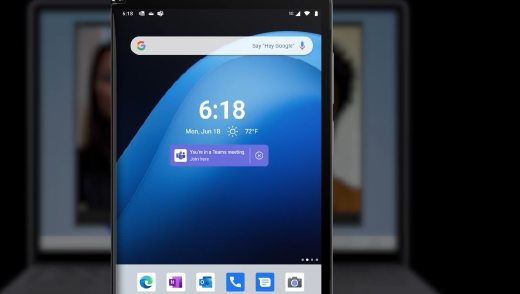
Adicione o widget Hora ou Hora & Meteorologia ao ecrã principal, se necessário. Já deve estar lá. Quando estiver tudo configurado e estiver numa reunião do Microsoft Teams no seu PC, será apresentada uma ligação numa faixa para transferir uma reunião do Teams para o Surface Duo. Será apresentado no ecrã principal por baixo da data e hora.
Para adicionar o widget, se necessário, toque sem soltar no ecrã principal, toque em Adicionar widgets e, em seguida, selecione o widget Hora ou Hora & Meteorologia em Tempo & Meteorologia que lhe permite continuar as reuniões do Microsoft Teams a partir do seu PC.
Configure um perfil de trabalho no Surface Duo (se ainda não o fez).
Transfira o Microsoft Launcher (versão de trabalho) da Google Play Store para a sua organização e, em seguida, instale-o.
Transfira o Microsoft Teams (versão escolar ou profissional) da Google Play Store para a sua organização, instale-o e, em seguida, inicie sessão com a sua conta escolar ou profissional.
Quando for apresentada uma faixa para o Microsoft Teams abaixo da data e hora no ecrã principal, toque em Ativar. Poderá demorar algum tempo até que a faixa seja apresentada.
Transferir uma reunião para o Surface Duo ou adicioná-la
Quando estiver numa reunião no seu PC Windows, toque em Participar aqui no Seu Surface Duo 2 ou Surface Duo. Será apresentado no widget Time or Time & Weather (Tempo & Meteorologia) no ecrã principal.
Toque numa das seguintes opções:
- Adicione este dispositivo. Ambos os dispositivos estarão na reunião.
Para evitar um efeito de eco, o Teams desativará automaticamente a câmara e o microfone no segundo dispositivo antes de entrar na reunião. Após a associação, poderá ativar ou desativar o microfone e a câmara conforme necessário e pode partilhar conteúdos a partir de qualquer um dos dispositivos. - Transferir para este dispositivo. Irá participar na reunião no Surface Duo e deixá-la no PC.
- Adicione este dispositivo. Ambos os dispositivos estarão na reunião.