
Resolução de problemas de visualização nos modelos Surface Studio
Nota
Alguns produtos poderão não estar disponíveis no seu país/região.
As cores no ecrã não são exatas
Experimente trocar o perfil de cor.
Selecione o ícone do centro de ação na barra de tarefas, seguido do perfil de cor que pretende utilizar.

Os modelos Surface Studio são fornecidos com três perfis de cor:
-
sRGB As cores da imagem no ecrã são apresentadas conforme pretendido. Este perfil é fundamental em aplicações e software profissionais de processamento de imagens. Também é útil para ver fotografias e vídeos e em compras online.
Especificações técnicas: xRGB/Rec. 709 standard, gama de cores sRGB, ponto branco D65 e gama = 2,2 -
DCI-P3 Este modo destina-se a profissionais criativos que trabalham com conteúdos de cinema digital no espaço de cores DCI-P3. Se a câmara suportar fotografias RAW, pode guardá-las como imagens DCI utilizando software de edição de imagem para preservar a vasta gama de cores nas fotografias e apresentar essas cores com precisão no ecrã do Surface Studio.
Especificações técnicas: gama de cores DCI-P3, ponto branco 6300 K e gama de 2.6 -
Vívido Este modo é perfeito para ver qualquer tipo de conteúdo multimédia.
Especificações técnicas: P3-D65 (gama de cores DCI-P3, ponto branco D65 e gama de 2.2
Nota
Quando alterna entre perfis de cor, o perfil de cor do ecrã predefinido é atualizado automaticamente para poder ver as cores exatas ao utilizar software da área criativa de nível profissional com gestão de cores.
O conteúdo parece estar demasiado grande ou demasiado pequeno em algumas das minhas aplicações
Em primeiro lugar, determine se a versão da aplicação que está a utilizar suporta dimensionamento. Se não for o caso, poderá ter de atualizar a sua aplicação ou software.
Se não suportar dimensionamento ou se tiver atualizado a aplicação ou o software e mesmo assim não funcionar, seguem-se algumas soluções que pode experimentar:
- Procure atualizações. Aceda aqui para obter informações sobre como o fazer.
- Desative o dimensionamento na aplicação, altere o dimensionamento do ecrã no Windows ou troque o ecrã principal. Aceda aqui para obter informações sobre como o fazer.
Tenho mais de um ecrã ligado e não consigo encontrar o cursor
Se os monitores externos não suportarem a qualidade de apresentação 4k, poderá não conseguir mover o cursor do modelo Surface Studio para os monitores externos. Para corrigir este problema, selecione o botão Iniciar e, em seguida, selecione Definições>Apresentaçãodo Sistema>. Os ecrãs serão representados como caixas em Selecionar e reorganizar ecrãs.
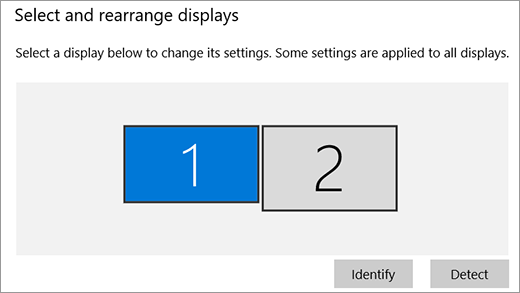
O cursor pode mover-se pelos ecrãs apenas através das margens das caixas que estão juntas. Desta forma, no exemplo acima, com esta configuração, tem de arrastar o cursor através da parte superior do ecrã do Surface Studio para o mover para o ecrã externo.
Arraste as caixas dos ecrãs externos para as posições que melhor se adequam a si.
Por exemplo, se pretender mover o cursor para o monitor externo a partir do ponto médio do monitor do Surface Studio, arraste a caixa que representa o monitor externo para baixo, até ao centro da caixa que representa o monitor do Surface Studio.
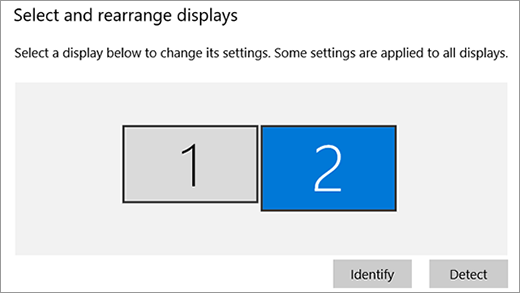
Quando os monitores estiverem alinhados na posição pretendida, selecione Aplicar.
Não estou a tocar no monitor nem a utilizar o rato, mas as aplicações não param de abrir e fechar sozinhas
Tente o seguinte:
- Limpe o ecrã. Utilize um pano macio e limpo, humedecido com água ou com um produto de limpeza para óculos, mas não aplique líquidos diretamente no ecrã.
- Procure atualizações. Aceda aqui para obter informações sobre como o fazer.
- Encerre o Surface Studio para atualizar os controladores.
- Desligue e volte a ligar o controlador do ecrã tátil. Escreva gestor de dispositivos na caixa de pesquisa e selecione Gestor de Dispositivos. Expanda Dispositivos de Interface Humana, prima sem soltar (ou clique com o botão direito do rato) no ecrã tátil compatível com HID e selecione Desativar. Aguarde alguns segundos e volte a ativá-lo. Terá de seguir estes passos para cada ecrã tátil compatível com HID que estiver listado.
- Reinstale o controlador do ecrã tátil. Abra Gestor de Dispositivos, expanda Dispositivos de Interface Humana, prima sem soltar (ou clique com o botão direito do rato) no ecrã tátil compatível com HID e selecione Desinstalar. Em seguida, reinicie o Surface. O controlador será reinstalado automaticamente depois de o Surface Studio voltar a estabelecer ligação à Internet.
- Reponha a calibragem do ecrã tátil. Para tal:
- Verifique se há outros dispositivos a interferirem com o ecrã tátil ou o rato. Coloque o Surface Studio noutra divisão. Se o ecrã tátil funcionar, provavelmente, o problema tem origem em interferência eletrónica. Volte a colocar o Surface Studio no devido lugar e desative todos os outros dispositivos na área. Em seguida, ative esses dispositivos um a um, para determinar qual está a causar o problema. Caso não seja este o problema, verifique se as divisões adjacentes contêm dispositivos mais potentes.
Se tiver experimentado estas sugestões e ainda estiver com problemas, contacte-nos.