
Escreva naturalmente no Surface Duo 2 com a Surface Slim Pen 2 (não incluída), a Surface Slim Pen (não incluída) ou a Caneta para Surface (não incluída). Depois de colocar a caneta no carregador, estará pronto para anotar ideias e escrever em aplicações que utilizem caneta e tinta digital. Por exemplo, abra o Microsoft OneNote no seu Surface Duo, comece uma nova nota e, em seguida, escreva com a caneta. Para saber mais sobre o OneNote, consulte o OneNote para Android da Microsoft no site Suporte da Microsoft.
Para obter a melhor experiência, utilize a Surface Slim Pen 2 e emparelhe-a através de Bluetooth com o seu Surface Duo 2. Por exemplo, após o emparelhamento, pode verificar o nível de bateria da caneta, personalizar os atalhos da caneta, utilizar o menu Caneta e alterar as respetivas definições e atualizar a caneta em Definições>Dispositivos> ligadosCaneta para Surface.
Para emparelhar a Surface Slim Pen 2 e o Surface Duo 2
- Faça um gesto de percorrer para baixo a partir da parte superior do ecrã e, em seguida, toque sem soltar no ícone Bluetooth
 Bluetooth nas definições rápidas.
 - No ecrã Dispositivos ligados , toque em Emparelhar novo dispositivo.
- Prima sem soltar o botão superior da caneta durante 5 a 7 segundos até que a luz LED fique intermitente a branco. Este procedimento coloca a caneta no modo de emparelhamento.
- Toque em Surface Slim Pen 2 para emparelhar a caneta com o Surface Duo 2.
Nota
O emparelhamento Bluetooth para a Surface Slim Pen ou a Caneta para Surface não é suportado no Surface Duo 2.
Depois de emparelhar a Surface Slim Pen 2, toque na Caneta para Surface em Dispositivos ligados e, em seguida, verifique se existem atualizações em Informações da caneta. Depois de atualizar a caneta aí, pode tocar em qualquer um dos ecrãs para emparelhar e atualizar novamente a caneta em qualquer altura, conforme necessário.
Para personalizar o menu Caneta e utilizá-lo
O menu Caneta permite-lhe abrir rapidamente uma aplicação ou executar uma ação com o botão superior da Surface Slim Pen 2.
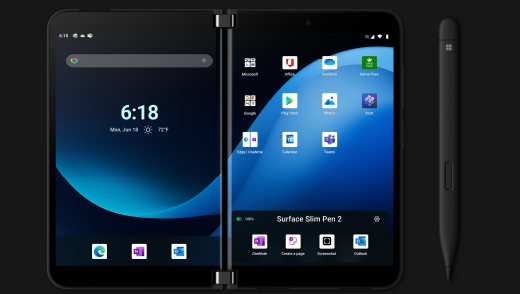
Eis como personalizar o menu Caneta e utilizá-lo.
- Abra Definições e, em seguida, toque em Dispositivos> ligadosCaneta para Surface.
- Em Atalhos da caneta, selecione Clique: Único clique, Duplo clique ou Premir sem soltar, consoante a forma como pretende abrir o menu Caneta.
- No ecrã seguinte, selecione o menu Caneta em Ações e, em seguida, selecione o ícone Definições .
- No ecrã de menu da Caneta , na caixa junto à parte superior, selecione a aplicação ou ação que pretende alterar e, em seguida, selecione uma ação ou aplicação que pretenda abrir utilizando o botão superior da Surface Slim Pen 2.
- Para alterar a ordem do menu Caneta, toque sem soltar na aplicação ou ação e, em seguida, arraste-a para o espaço que pretender no menu Caneta.
- Para utilizar o menu Caneta, clique, faça duplo clique ou prima sem soltar o botão superior da caneta (dependendo da ação do botão selecionada) e, em seguida, toque numa aplicação ou ação no menu Caneta com a caneta.
Tópicos relacionados
Precisa de mais ajuda?
Suporte técnico:

Para suporte técnico, abra a aplicação Surface ou o browser, descreva o problema e selecione Obter Ajuda.
Suporte da comunidade

As comunidades podem ajudá-lo a colocar questões e a ouvir especialistas com conhecimentos abrangentes. Pergunte à comunidade.
Mais opções de suporte

Se não conseguir utilizar o Surface ou tiver dúvidas sobre outro assunto, abra Obter Ajuda para obter outro suporte online.


