
Os subscritores do Microsoft 365 para empresas, educação e consumidores podem definir uma palavra-passe para os respetivos Sways. Isto garante que apenas as pessoas com a palavra-passe podem ver a sua apresentação de trabalho, relatório escolar ou diário pessoal.
Para adicionar uma palavra-passe, inicie sessão no Sway com a sua conta do Microsoft 365 e siga estes passos:
- Clique no ícone Partilhar na barra de navegação superior do seu Sway.
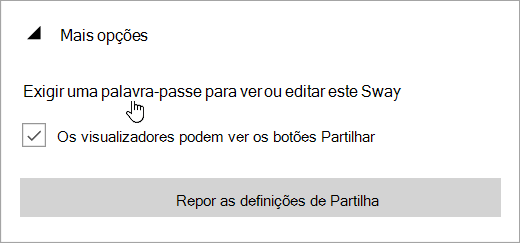
- No menu que é apresentado, clique em Mais opções e, em seguida, clique em Pedir uma palavra-passe para ver ou editar este Sway.
- Na caixa de diálogo Criar palavra-passe , selecione uma palavra-passe para o seu Sway. Certifique-se de que a palavra-passe tem, pelo menos, 8 carateres, incluindo um número, letras em maiúsculas e letras em minúsculas.
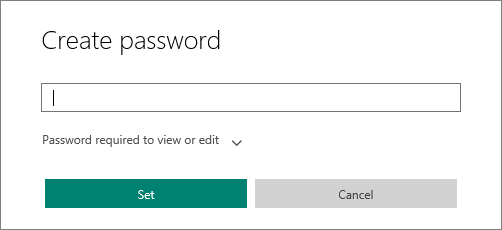
- Alterne entre as duas opções: Para visualizar ou editar é necessário introduzir a palavra-passe ou Para editar é necessário introduzir a palavra-passe.
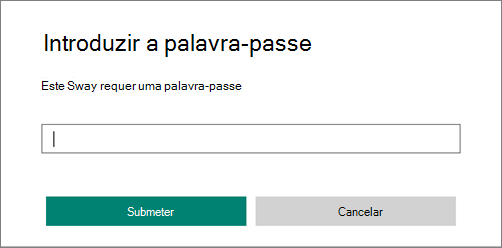
Quando partilhar o seu Sway, as outras pessoas terão de introduzir a sua palavra-passe selecionada para vê-la.
Remover a palavra-passe do seu Sway
- Clique no ícone Partilhar na barra de navegação superior do seu Sway.
- No menu que é apresentado, clique em Mais opções e, em seguida, clique em Remover.
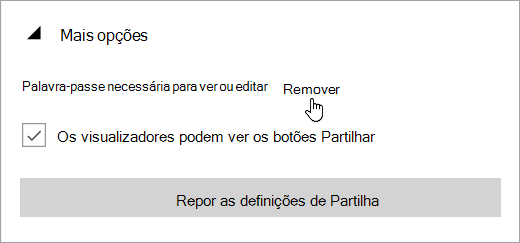
Os utilizadores não conseguirão ver ou editar o seu Sway sem uma palavra-passe.