
Pode inserir documentos do Office armazenados no OneDrive, no OneDrive escolar ou profissional ou no SharePoint num Sway colando o código de incorporação desse documento no seu Sway. O Sway atualmente suporta a incorporação de documentos Word, Excel e PowerPoint, incluindo gráficos/tabelas individuais do Excel.
Nota
Terá de se certificar de que as permissões dos seus documentos do Office armazenados no OneDrive, OneDrive para trabalho ou escola ou SharePoint estão definidas corretamente para a sua audiência.
Para incorporar um documento do Office no Sway
A partir do OneDrive, do OneDrive escolar ou profissional, ou do SharePoint, abra o Word para a Web, Excel na Web ou PowerPoint na Web ficheiro que pretende incorporar no Sway.
Clique em Compartilhamento de>arquivos.
Nota
Se não vir o menu Ficheiro é porque provavelmente se encontra no modo Ver. Clique em Abrir >no Word para a Web, Excel na Web ou PowerPoint na Web para abrir o documento no modo de Edição e, em seguida, deverá ver o menu Ficheiro.
Clique em Incorporar.
Clique em Ctrl+C para copiar o código de incorporação.
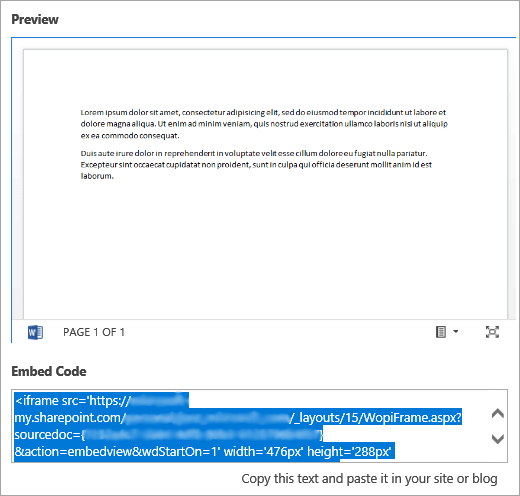
Inicie sessão no Sway e abra o Sway ao qual pretende adicionar o seu documento do Office.
Clique no ícone + na parte inferior de qualquer cartão existente.
Clique em Multimédia e, em seguida, selecione Incorporar.
Clique em Ctrl+V para Colar o código de incorporação copiado na etapa 4.
Clique em Reproduzir para ver como o seu documento do Office aparece no seu Sway.
Nota
As pessoas com quem partilhou o seu Sway terão acesso ao documento do Office que incorporou. Se eliminar posteriormente o Cartão de Incorporação do seu Sway, qualquer pessoa com quem tenha partilhado anteriormente o seu Sway continuará a ter acesso a esse documento do Office. Para parar o acesso, aceda ao OneDrive, ao OneDrive para o trabalho ou escola ou ao SharePoint e clique com o botão direito do rato no documento do Office. Clique em Partilhar>Mais opções,  >acesso>,Mais opções, e, em seguida, clique em Remover ligação de quaisquer ligações que pretenda parar de partilhar.
Consulte Também
Introdução ao Office Online no Microsoft 365
Tarefas básicas no Word para a Web