
Como devo proceder para ativar/desativar as teclas de seta no teclado do Microsoft SwiftKey?
Pode adicionar funcionalidades adicionais ao Microsoft SwiftKey Keyboard ao adicionar teclas de seta. Faça o seguinte:
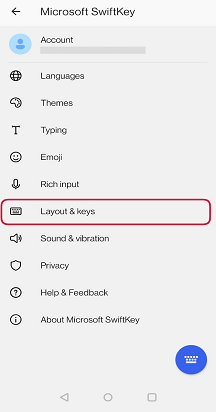
- Abrir a aplicação Microsoft SwiftKey a partir do seu dispositivo
- Toque em "Teclas de & de Esquema"
- Verificar ou desmarcar "Teclas de Seta"
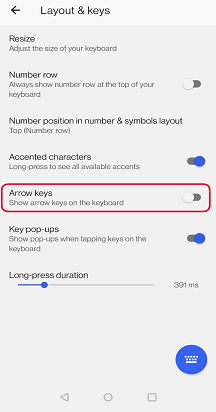
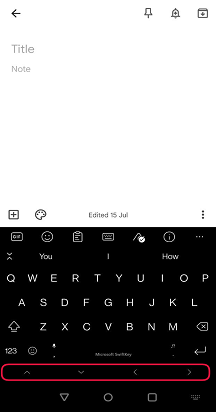
Depois de ativar as teclas de seta nas definições, estas serão apresentadas na parte inferior do teclado:
Tablets:
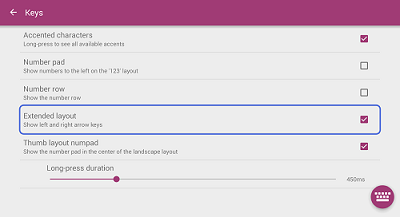
Se estiver a utilizar Microsoft SwiftKey num tablet, tem a opção de utilizar o "esquema expandido" que lhe fornece teclas de seta para a esquerda e para a direita no primeiro painel do teclado.
As quatro teclas de seta completas estão disponíveis no 2º painel do teclado. Para aceder a esta opção, toque na chave "123".
Os utilizadores de tablets podem ativar a definição ao:
- Abrir a aplicação Microsoft SwiftKey
- Toque em "Teclas de & de Esquema"
- Tocar para ativar o "Esquema expandido"
Nota: o controlo do cursor pode ser ativado ao premir longamente a barra de espaço.
Contacte-nos
Para obter mais ajuda, contacte o Suporte através do Suporte do Microsoft SwiftKey – Contacte-nos