
Como devo proceder para mudar para o meu Teclado Microsoft SwiftKey?
Em dispositivos Android com mais do que um teclado instalado, deve ser fácil alternar entre teclados diferentes.
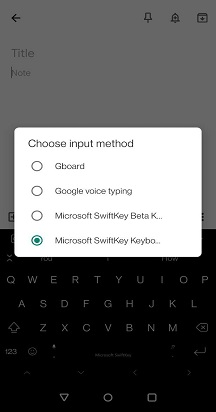
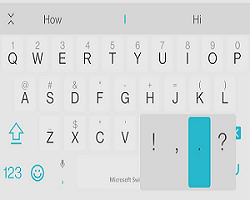
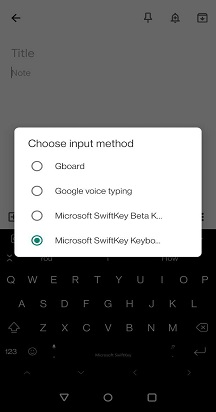
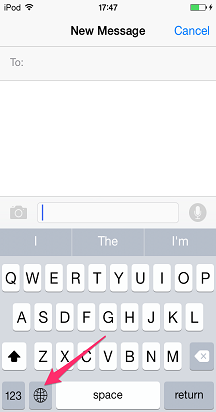
Na maioria dos dispositivos Android, verá um pequeno ícone de teclado no canto inferior direito do ecrã sempre que um teclado estiver ativo. Basta tocar nisto para abrir a sua lista de teclados:
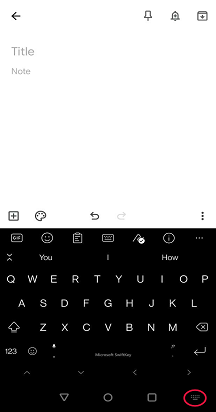
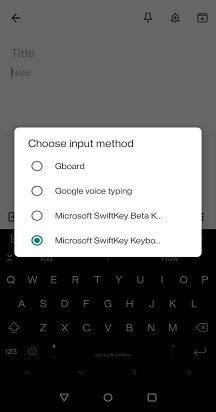
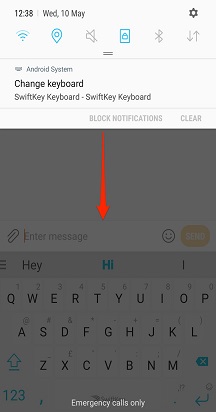
Em alguns dispositivos, este ícone não está presente, nesse caso, puxe para baixo a barra de notificação sempre que um teclado estiver ativo para aceder às opções de entrada.
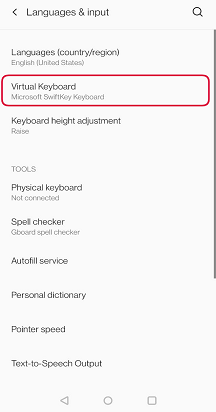
Se pretender desativar qualquer um dos teclados (sem removê-los completamente do dispositivo), aceda ao menu "Idioma & Entrada"*.
Toque em "Teclado virtual" seguido de "+ Gerir teclados"
Aqui, pode ativar e desativar os teclados com os botões de alternar.

*Em dispositivos Samsung Android 7.0, irá encontrá-lo no menu "Gestão Geral".
Nota:
Se existir um problema, veja esta página de resolução de problemas.

Contacte-nos
Para obter mais ajuda, contacte o Suporte através do Suporte do Microsoft SwiftKey – Contacte-nos