
1. Qual é o Microsoft SwiftKey Área de Transferência?
2. Como utilizar a Área de Transferência
- Como copiar texto para a sua Área de Transferência
- Como colar a partir da área de transferência
- Como eliminar conteúdos da Área de Transferência
- Como gerir os seus clips guardados
- Como copiar imagens para a área de transferência.
3. Como utilizar atalhos com a Área de Transferência
- Como criar um Atalho
- Como inserir um Atalho
- Como editar ou eliminar um Atalho
1 - Qual é o Microsoft SwiftKey Área de Transferência?
Ao escrever com o Microsoft SwiftKey Keyboard, tem a opção de copiar texto e guardá-lo para utilização posterior. Isto pode ser para uma tarefa de cópia/colagem rápida ou algo de forma longa, como uma atualização de e-mail ou de redes sociais. Seja qual for o caso, funciona para uma gravação a curto ou longo prazo de seleções de texto no telemóvel.
2 - Utilizar a Área de Transferência
Em seguida, iremos orientá-lo ao longo de todas as funções úteis da Área de Transferência.
Copiar texto para a área de transferência
Existem duas formas de copiar texto.
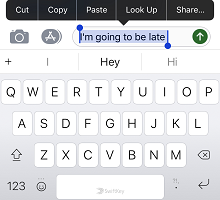
Toque num campo de texto, realce o texto que pretende copiar e selecione "Copiar".
Alternativamente:
- Abra a Barra de Ferramentas ao tocar no ícone.
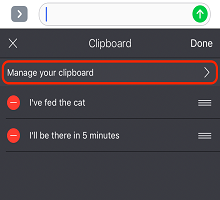
- Toque na "Área de Transferência", seguido do ícone "lápis".
- Clique em + para adicionar um novo clip.
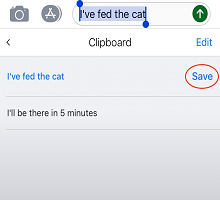
- Escreva o seu texto no campo "Conteúdo do clip". Toque em "Guardar".
Colar a partir da área de transferência
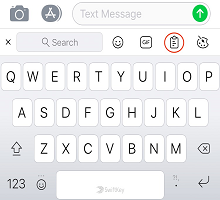
- Abra a Barra de Ferramentas ao tocar no ícone.
- Toque no ícone área de transferência. É aqui que encontrará os seus clips guardados.
- Toque num clip para colar no campo de texto.
Como eliminar conteúdos da Área de Transferência
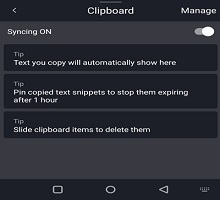
A partir da própria Área de Transferência, um gesto rápido de percorrer para a esquerda ou para a direita irá eliminar um clip guardado. Isto pode ser invertido ao tocar em "Anular" imediatamente a seguir.

Gerir os clips guardados
Os seus clips podem ser afixados na parte superior da Área de Transferência ao selecionar o ícone afixar à direita de cada seleção. Afixe clips copiados para impedir que expirem após 1 hora.
Também pode reordenar os seus clips ao premir e arrastar para cima ou para baixo na lista.
Copie imagens para a área de transferência:
Agora, poderá copiar imagens para a nossa área de transferência e Afixar as imagens e utilizá-la ainda mais.
3 - Como utilizar atalhos com Microsoft SwiftKey Keyboard
Esta funcionalidade permite-lhe criar um atalho para qualquer expressão que tenha guardado na Área de Transferência. Por isso, se se cansar de escrever o seu endereço, por que não adicioná-lo como um atalho? Não precisa de estar limitado a isso - utilize-o para qualquer uma das suas expressões mais utilizadas para poupar ainda mais tempo.
Como criar um Atalho
- Abra a Barra de Ferramentas ao tocar no ícone.
- Toque na "Área de Transferência", seguido do ícone "lápis". Todos os clips que guardou anteriormente serão apresentados aqui.
- Toque num clip e introduza algum texto no campo de atalho. Por exemplo: utilize algo memorável como "Home1" para os detalhes do seu endereço. Lembre-se de tocar em "Guardar" quando terminar.

Como inserir um Atalho
Quando escreve um atalho, o conteúdo do clip será apresentado na barra de predição. Toque no mesmo para inseri-lo na conversação.
Como editar ou eliminar um Atalho
- Toque no clip que contém o atalho que pretende remover.
- Apague o texto no campo de atalho (ou substitua-o por outra coisa). Toque em "Guardar".
Contacte-nos
Para obter mais ajuda, contacte o Suporte através do Suporte do Microsoft SwiftKey - Contacte-nos