
No seu Microsoft SwiftKey Keyboard, existem três opções disponíveis no que diz respeito à forma como a barra de espaço funciona.
- A barra de espaço irá sempre inserir um espaço
- A barra de espaço irá concluir a palavra atual
- A barra de espaço irá sempre inserir uma predição
(Nenhuma correção automática selecionada) A barra de espaço irá sempre inserir um espaço
Isto significa que premir a barra de espaço não afetará as predições nem o que está a escrever. Funcionará simplesmente como uma barra de espaço. As suas palavras não serão corrigidas ou concluídas, a menos que toque nos botões de predição.
Para alterar a função da barra de espaço (ajustar as definições de correção automática), siga os passos abaixo.
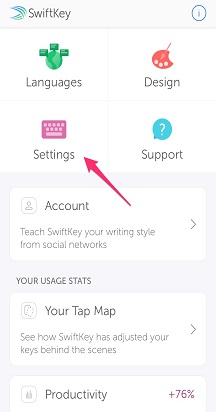
1. Abrir a aplicação Microsoft SwiftKey
2. Toque em "Escrever"
3. Desmarcar a opção "Corrigir automaticamente"

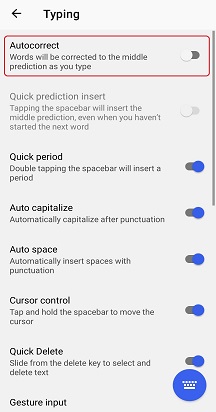
(Correção automática selecionada) A barra de espaço irá concluir a palavra atual:
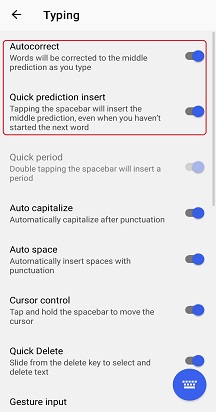
Selecionar esta opção significa que premir a barra de espaço ao escrever uma palavra irá introduzir automaticamente a predição do meio. Se não estiver a escrever, a barra de espaço irá simplesmente introduzir um espaço ou um ponto final se um espaço já estiver presente (desmarque "Período rápido" para desativar esta opção).
Para alterar a função da barra de espaço (ajustar as definições de correção automática), siga os passos abaixo.
1. Abrir a aplicação Microsoft SwiftKey
2. Toque em "Escrever"
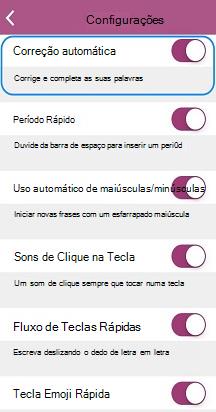
3. Ativar a opção "Corrigir automaticamente"

(Predição de inserção automática selecionada) A Barra de espaço irá sempre inserir uma predição –
Selecionar esta opção significa que premir a barra de espaço introduz sempre a predição da palavra do meio (mais um espaço), incluindo as palavras seguintes. A opção nunca irá introduzir apenas um espaço.
Para alterar a função da barra de espaço, siga os passos abaixo.
1. Abrir a aplicação Microsoft SwiftKey
2. Toque em "Escrever"
3. Ativar a opção "Inserção de predição rápida"
FAQ:
Tenha em atenção que desativar a Correção automática não irá desativar a barra de predição.
Ler mais: Posso desativar a barra de predição Microsoft SwiftKey?
Contacte-nos
Para obter mais ajuda, contacte o Suporte através do Suporte do Microsoft SwiftKey - Contacte-nos