
1 - O que são temas de Fotografia?
Introduzimos temas de Fotografia, pois acreditamos que deve conseguir expressar o seu estilo em mais do que apenas palavras.
A funcionalidade permite-lhe estruturar o seu próprio tema de teclado ao escolher qualquer uma das suas fotografias como fundo. Personalize ainda mais o seu tema ao redimensionar a fotografia, escolher a escuridão do fundo, além de alternar os limites e símbolos das teclas.
2 - Estruturar um tema Fotografia
Aqui, iremos orientá-lo ao longo de todos os passos necessários para estruturar os seus próprios temas de Fotografia:
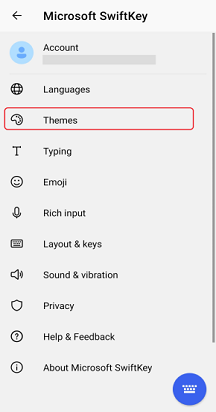
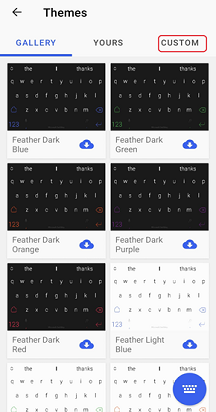
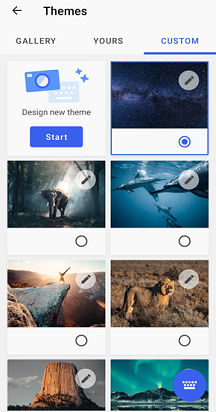
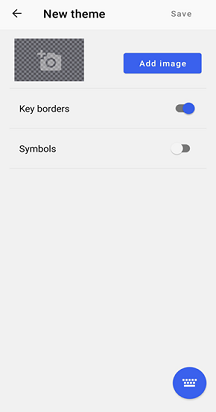
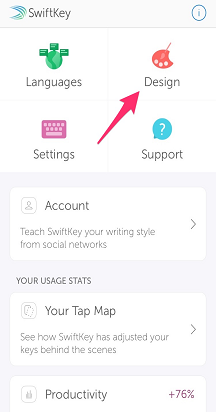
- Toque no ícone "Temas" na barra de ferramentas
- Selecione o separador "Personalizado"
Ou
- Abrir a aplicação Microsoft SwiftKey
- Toque em "Temas"
- Selecione o separador "Personalizado"
Então
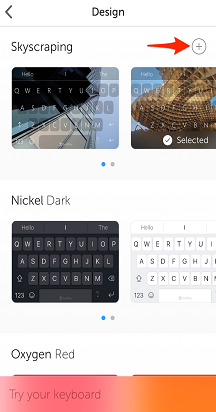
- Toque em "Iniciar" para estruturar um novo tema.
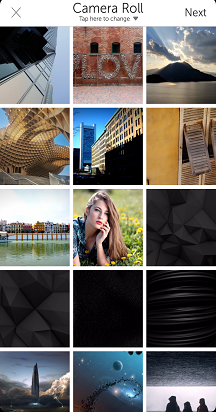
- Prima o botão "Adicionar Imagem" para escolher fotografias a partir das imagens da câmara ou de uma localização alternativa. As suas fotografias têm de estar no formato JPG ou PNG.
Em seguida, iremos levá-lo pelas várias opções de ajuste disponíveis. Quando terminar, lembre-se de aceder a "Concluído" ou a estrutura desaparecerá.
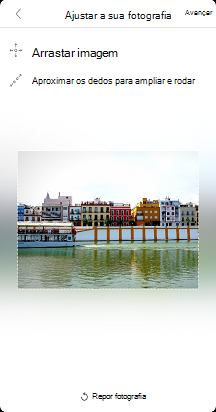
Redimensionar e reposicionar
Pode:
Puxe o foco para uma área específica. Basta aproximar os dedos para ampliar e reduzir a fotografia.
Arraste a fotografia dentro da caixa de limites para a reposicionar.
Não é possível rodar a sua fotografia neste momento.
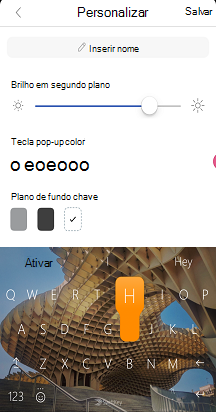
Ajustar a luminosidade do fundo
A luminosidade do fundo pode ser controlada ao arrastar o controlo de deslize para a esquerda e para a direita. Esta definição determina a quantidade de fotografia que está visível atrás das teclas. A predefinição é 45%.
Alternar limites de teclas
Escolha entre mostrar limites à volta das teclas.
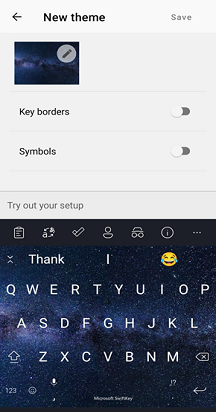
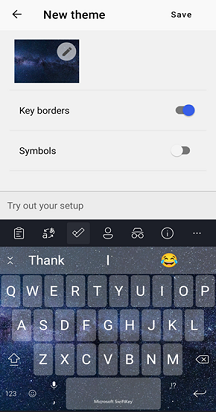
Ativar/desativar símbolos no teclado
Pode especificar se pretende que o tema Fotografia inclua símbolos nas teclas.
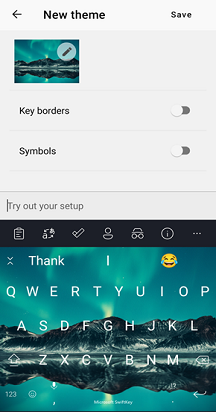
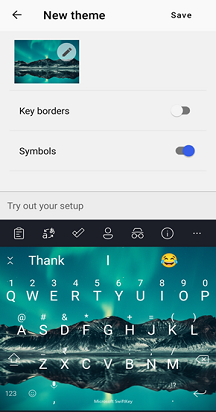
3 - Como eliminar temas de Fotografia
Tenha em atenção que assim que eliminar um tema, não poderá recuperá-lo. Em vez disso, terá de começar novamente a estrutura do zero.
Para eliminar:
Prima continuamente o seu tema para revelar o pedido "Eliminar"
Toque no mesmo para confirmar
Não é possível eliminar um tema que esteja atualmente em utilização.
4 - FAQs
Permissões
Microsoft SwiftKey pedirá a sua permissão para aceder às suas fotografias quando introduzir o assistente Temas de fotografias pela primeira vez. Terá de confirmar e aceitar para criar o seu próprio.
Para obter mais informações sobre a nossa Política de Privacidade, visite esta ligação: https://privacy.microsoft.com/en-gb/privacystatement
Os temas de Fotografia funcionam com o Backup & Sync?
Atualmente, não é possível utilizar o Backup & Sync para guardar os temas fotografias na sua Conta de Microsoft SwiftKey. Por conseguinte, se remover Microsoft SwiftKey do seu dispositivo, perderá todos os temas que criou anteriormente.
Contacte-nos
Para obter mais ajuda, contacte o Suporte através do Suporte do Microsoft SwiftKey - Contacte-nos