
Que gestos posso utilizar no meu teclado Microsoft SwiftKey?
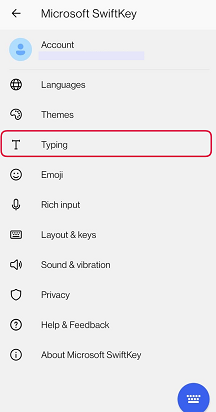
Antes de utilizar gestos, certifique-se de que os ativou. Verifique isto por:
- Abrir a aplicação Microsoft SwiftKey
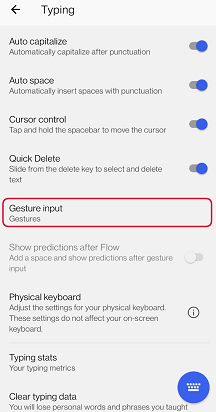
- Toque em "Escrever"
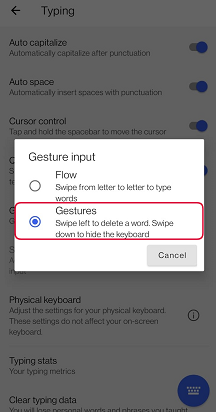
- Toque em "Introdução de gestos"
- Selecione "Gestos"
1. Pode deslizar da direita para a esquerda nas letras para eliminar uma palavra
2. Pode deslizar para baixo no teclado para minimizar
3. Pode deslizar para cima nas teclas para colocar em maiúsculas; como tocar na tecla shift
Se estiver a ser utilizado mais do que um idioma, pode deslizar na barra de espaço para alterar o esquema (por exemplo, de QWERTY para grego).
Os gestos são ativados pela velocidade do gesto, em vez da distância. Se estiver a ter problemas com os seus gestos, experimente deslizar o dedo um pouco mais rapidamente no teclado.
Tenha em atenção que o diapositivo para baixo para minimizar e deslize para cima para capitalizar gestos não estão disponíveis para tablets ou dispositivos de ecrã grandes, mas a utilização do botão anterior no seu dispositivo continuará a funcionar para minimizar o teclado.
Enquanto o Flow está ativado, todos estes gestos são desativados.
Manter premida a tecla delete elimina palavra a palavra; quanto mais tempo a mantiver premida, mais rápida será eliminada.
Contacte-nos
Para obter mais ajuda, contacte o Suporte através do Suporte do Microsoft SwiftKey – Contacte-nos