
O que é o Flow e como posso ativá-lo com o Microsoft SwiftKey Keyboard?
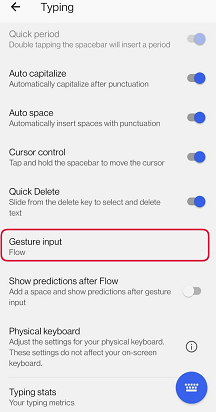
- Mostrar predições após o Flow
3. Porque é que o Flow não está a funcionar?
O Flow permite-lhe escrever deslizando o dedo pelo Microsoft SwiftKey Teclado. Isto também é conhecido como "percorrer".
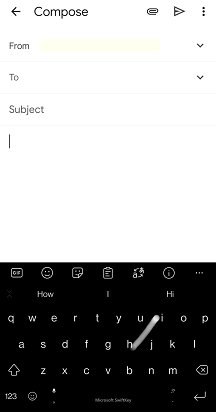
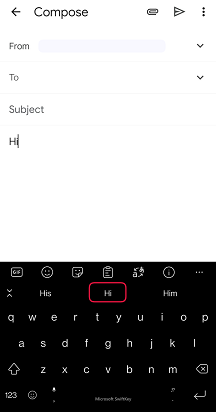
1 - Como configurar o Flow
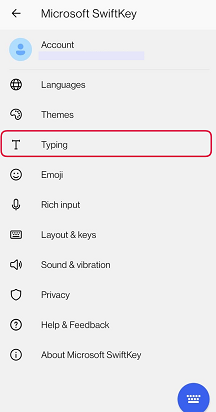
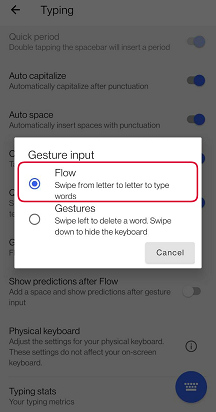
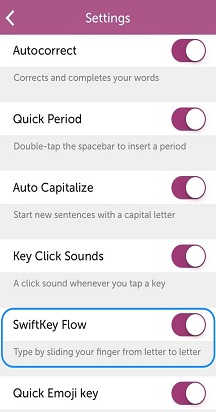
Pode desativar/ativar o Flow no Microsoft SwiftKey Keyboard ao seguir os passos abaixo:
- Abrir a aplicação SwiftKey
- Toque em "Escrever"
- Toque em "Introdução de gestos"
- Verificar/desmarcar Fluxo
Mostrar predições após o Flow
Com o Flow ativado, tem a opção de alternar entre dois comportamentos diferentes.
Por predefinição, Microsoft SwiftKey irá mostrar-lhe um conjunto de correções depois de Fluir uma palavra ou pode optar por apresentar um conjunto de predições de palavras seguintes. Ambas as opções inserem o espaçamento adequado depois.
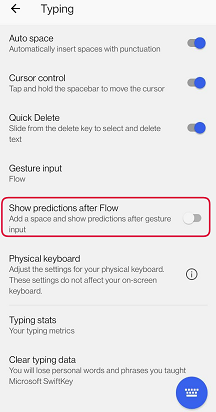
Quando o botão de alternar estiver definido como "Desativado":
- Selecione uma de três correções. Esta ação irá inserir a palavra seguida de um espaço.
Quando o botão de alternar estiver definido como "Ativado":
- Insere a predição do meio, mostra as predições de palavras seguintes e adiciona automaticamente um espaço para si.
2 - Como utilizar o Flow
Quando quiser fluir letras duplas (ou seja, 'tt' em 'letras'), basta premir o dedo sobre a letra que pretende escrever duas vezes mais do que o normal.
Se quiser corrigir retroativamente uma palavra que acabou de fluir, basta tocar na tecla de retrocesso e verá três predições de palavras diferentes na barra de predição.
Pode alternar de forma totalmente integrada entre fluir e tocar nas teclas em qualquer altura. Não é necessário mudar de modo de entrada.
O Flow também lhe permite Fluir através do espaço. Pode deslizar o dedo sobre uma palavra, mover-se para baixo até à barra de espaço e fluir a palavra seguinte, tudo sem levantar um dedo.

3 - Porque é que o Flow não está a funcionar?
Se a sua Microsoft SwiftKey Teclado estiver definida para utilizar Gestos, não poderá aceder ao Flow. Oferecemos-lhe a escolha entre um ou outro.
Ativar a funcionalidade Explorar por Acessibilidade Tátil do Android irá desativar o Flow.
O fluxo não está disponível em campos de texto onde Microsoft SwiftKey não oferecem predições, por exemplo, campos de palavra-passe ou em algumas aplicações com código que se confrontam com predições.

Se continuar a ter problemas com o Flow, contacte-nos através do formulário de contacto abaixo.
Contacte-nos
Para obter mais ajuda, contacte o Suporte através do Suporte do Microsoft SwiftKey – Contacte-nos