
- Benefícios da Conta Microsoft SwiftKey
- Como devo proceder para criar ou iniciar sessão numa Conta Microsoft SwiftKey?
- Como devo proceder para localizar o meu número de ID de Conta Microsoft SwiftKey?
- Como funciona uma Conta Microsoft SwiftKey com um novo telemóvel ou dispositivo?
- Como devo proceder para alterar a conta associada à minha Conta de Microsoft SwiftKey?
- Como devo proceder para eliminar a minha Conta de Microsoft SwiftKey?
- Os meus dados estão seguros com uma Conta Microsoft SwiftKey?
A Conta de Microsoft SwiftKey é um serviço gratuito que melhora a sua Microsoft SwiftKey Keyboard ao tirar partido do poder da cloud.
1 - Benefícios da Conta Microsoft SwiftKey
Ter uma Conta Microsoft SwiftKey beneficia-o das seguintes formas:
Personalização: Obtenha melhores predições ao permitir que Microsoft SwiftKey aprendam com a forma como escreve numa série de redes sociais. Isto melhora Microsoft SwiftKey a precisão do Teclado, uma vez que a aplicação compreende as palavras e expressões que lhe interessam.
Cópia de segurança & Sincronização: A sua Conta de Microsoft SwiftKey armazena os seus dados de idioma aprendidos em segurança e sincroniza-os nos seus dispositivos. Se perder o telemóvel ou obtiver um novo, não terá de voltar a preparar o teclado. Iniciar sessão no seu Microsoft SwiftKey Conta irá trazer de volta todas as suas informações personalizadas.
Temas: Com a Conta Microsoft SwiftKey, tem acesso a temas gratuitos para alterar o aspeto do teclado. As transferências de temas estão associadas à sua Conta, o que significa que se mantêm seguras e pode utilizá-las em todos os seus dispositivos.
estatísticas de SwiftKey: uma descrição baixa sobre os diferentes assuntos sobre os quais escreve mais, os emojis que utiliza com mais frequência e quantas palavras Microsoft SwiftKey aprendeu consigo.
2 - Como criar a sua Conta de Microsoft SwiftKey
Para se inscrever, tudo o que precisa é de um endereço de e-mail do Google ou conta Microsoft.
Inscrever-se durante a instalação
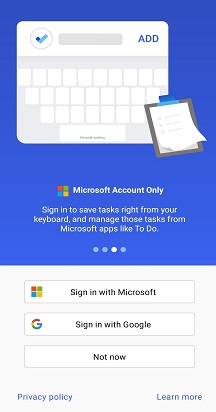
Existe a opção de criar uma Conta Microsoft SwiftKey como parte do processo de instalação. Depois de concluir os três primeiros passos do instalador, ser-lhe-á dada a opção de criar uma Conta Microsoft SwiftKey. Siga as instruções apresentadas no ecrã para concluir este processo.
Se não quiser inscrever-se nesta fase, basta selecionar "Agora não". Pode sempre inscrever-se mais tarde a partir das definições Microsoft SwiftKey.
Inscrever-se a partir das definições do Microsoft SwiftKey
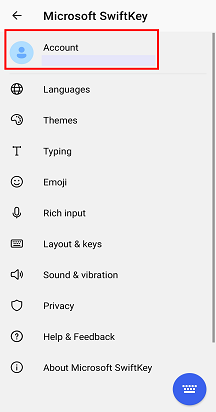
- Abrir a aplicação Microsoft SwiftKey a partir do seu dispositivo
2. Toque em "Conta"
3. Siga as instruções apresentadas no ecrã

3 - Como devo proceder para ver o meu número de ID da Conta Microsoft SwiftKey?
Para localizar o seu SwiftKey ID de Conta, siga os passos abaixo.
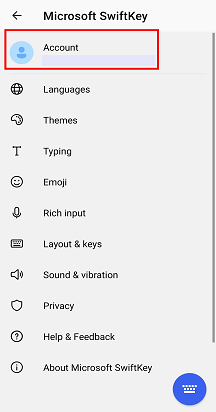
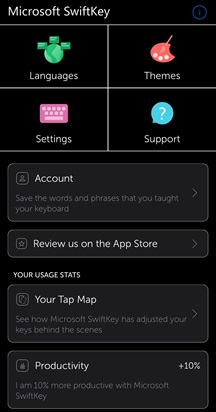
- Abrir a aplicação Microsoft SwiftKey a partir do seu dispositivo
2. Toque no ícone "Conta"
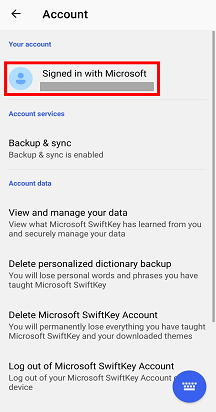
3. Toque em "Conta" na parte superior
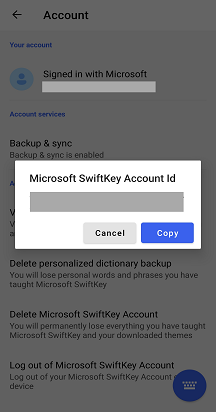
4. Verá o seu ID de Conta apresentado e a opção para copiá-lo.
5. Em seguida, pode colá-lo num e-mail.

4 - Como funciona uma Conta de Microsoft SwiftKey com um novo telemóvel ou dispositivo?
A Conta de Microsoft SwiftKey funciona para sincronizar de forma totalmente integrada o seu modelo de idioma pessoal, bem como todos os temas transferidos. Só precisa de iniciar sessão na sua Conta Microsoft SwiftKey com a sua Conta Google ou Conta Microsoft.
Nota: Os temas Estado, Definições, Área de Transferência e Fotografia não fazem atualmente parte da cópia de segurança e da sincronização na Conta Microsoft SwiftKey.
5 - Como devo proceder para alterar a conta associada à minha Conta de Microsoft SwiftKey?
Se quiser alterar a conta associada à sua Conta de Microsoft SwiftKey, pode fazê-lo seguindo os passos abaixo:
- Abrir a aplicação Microsoft SwiftKey a partir do seu dispositivo
2. Toque em "Conta"
3. Desloque-se para baixo até e toque em "Terminar sessão na Conta Microsoft SwiftKey"
4. Selecione "Terminar sessão"
5. Depois de ter terminado sessão, volte a "Conta"
6. Inicie sessão com a nova/correta Conta Google


6 - Como devo proceder para eliminar a minha Conta de Microsoft SwiftKey?
Se já não quiser utilizar a sua Conta Microsoft SwiftKey ou quiser alterar a conta associada à sua Conta de Microsoft SwiftKey, pode fazê-lo seguindo estes passos:
- Abrir a aplicação Microsoft SwiftKey a partir do seu dispositivo
2. Toque em "Conta"
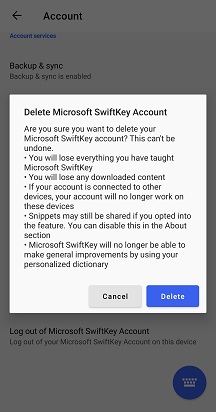
3. Toque em "Eliminar Microsoft SwiftKey Conta"
4. Selecione "Eliminar"
Tenha em atenção que esta ação irá anular o registo de todos os seus dispositivos ligados e também eliminar os dados da cópia de segurança da sua Conta Microsoft SwiftKey.

7 - Os meus dados estão protegidos com uma Conta Microsoft SwiftKey?
Levamos muito a sério a privacidade dos nossos utilizadores e garantimos que os seus dados estão protegidos e armazenados em segurança.
A Conta Microsoft SwiftKey é um serviço ativado, seguro e encriptado e dá-lhe controlo total sobre os seus dados. A nossa política de privacidade robusta explica e protege os seus direitos e privacidade.
Contacte-nos
Para obter mais ajuda, contacte o Suporte através do Suporte do Microsoft SwiftKey - Contacte-nos