
É fácil configurar e gerir os seus fluxos de trabalho com a aplicação Fluxos de Trabalho no Microsoft Teams. Crie, encontre e faça a gestão dos seus fluxos de trabalho rapidamente para automatizar as suas tarefas diárias de forma eficiente.
Nota
A aplicação Fluxos de Trabalho no Microsoft Teams está disponível como parte do programa de pré-visualização pública e pode sofrer novas alterações antes de ser lançada publicamente. Para obter acesso a esta e outras funcionalidades futuras, mude para a pré-visualização pública do Teams.
Adicionar a aplicação Fluxos de Trabalho
Existem várias formas de adicionar a aplicação Fluxos de Trabalho no Teams.
No lado esquerdo do Teams, selecione Ver mais aplicações . Procure "Fluxos de Trabalho" e selecione Adicionar.
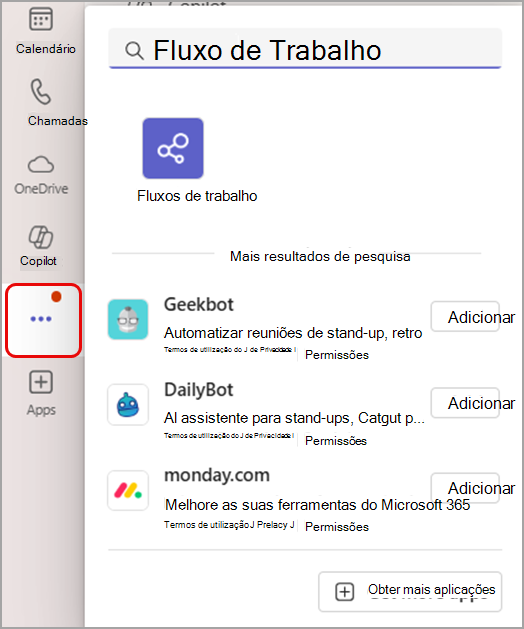
Para afixar a aplicação Fluxos de Trabalho para facilitar o acesso, clique com o botão direito do rato na aplicação e selecione Afixar . Para abri-la numa janela separada, selecione Abrir na nova janela Botão
 .
.
Nota
Se não vir a aplicação Fluxos de Trabalho, a sua organização poderá não a ter ativado. Contacte o seu administrador para obter mais informações.
Aceder a fluxos de trabalho através de chats ou canais
- No Teams, navegue para qualquer chat ou canal para o qual pretenda configurar um fluxo de trabalho.
- Selecione Mais opções Botão de junto ao chat ou nome do canal.
- Selecione Logótipo do
 .
.
Aceder a fluxos de trabalho através de uma mensagem
- Selecione Mais opções Botão de junto a qualquer mensagem para a qual pretenda configurar um fluxo de trabalho.
- Selecione Mais ações>Criar nova ação para abrir a aplicação Fluxos de Trabalho.
Aceder a fluxos de trabalho através da caixa de composição
- Navegue para uma conversa ou canal no Teams.
- Selecione Ações e aplicações
 junto à caixa de composição e selecione Logótipo do .
Criar um fluxo de trabalho
Crie fluxos de trabalho a partir de modelos ou crie-os do zero.
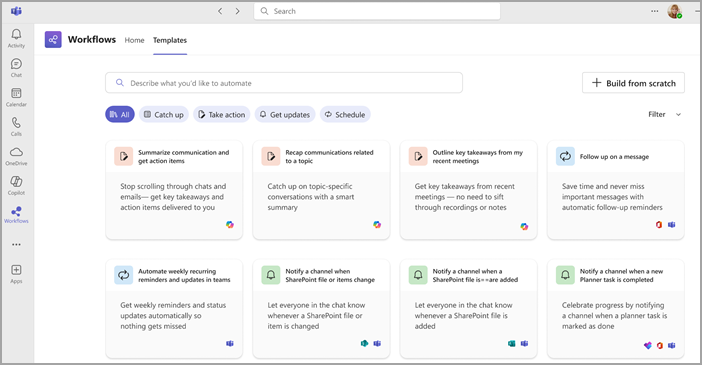
A partir de um modelo:
- Abra a aplicação Fluxos de Trabalho.
- Selecione um modelo no carrossel da home page ou selecione Todos os modelos para navegar no catálogo completo.
- Siga as instruções e preencha os campos necessários e, em seguida, selecione Guardar para ativar o fluxo de trabalho.
Sugestão
Também pode encontrar modelos com a barra de pesquisa na parte superior da página Base ou Modelos . Introduza algumas palavras-chave que descrevem o fluxo de trabalho de que precisa e selecione uma das sugestões.
Do zero:
- Selecione Criar do zero na aplicação Fluxos de trabalho.
- Escolha um acionador e uma ação para o fluxo de trabalho. Pode atualizá-los em qualquer altura.
- Preencha os campos necessários e selecione Guardar.
Ver todos os fluxos de trabalho
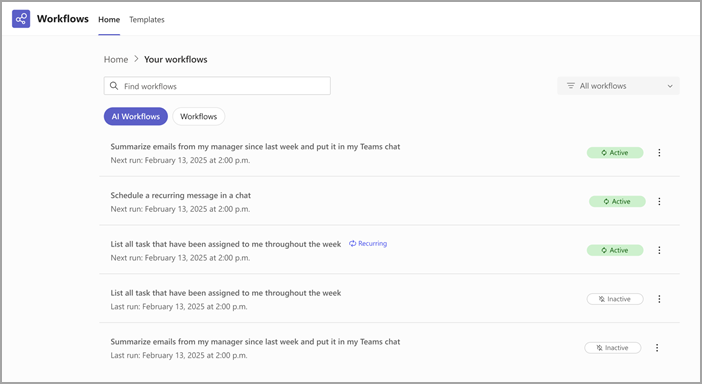
- Aceda a Os seus fluxos de trabalho a partir da home page da aplicação para ver os cinco fluxos de trabalho mais recentes.
- Selecione Ver tudo para abrir a lista completa de fluxos de trabalho no Teams, SharePoint, Power Automate e Copilot.
- Utilize a barra de pesquisa para filtrar fluxos de trabalho por palavra-chave.
- Alternar entre as vistas Fluxos de Trabalho (ações padrão) e fluxos de trabalho de IA .
Gerir os fluxos de trabalho
Editar um fluxo de trabalho:
- Na aplicação Fluxos de Trabalho, localize o fluxo de trabalho que pretende editar na secção Os seus fluxos de trabalho .
- Selecione Mais ações
 > reticênciasEditar.
 - Atualize os campos conforme necessário e selecione Guardar.
Ativar ou desativar um fluxo de trabalho:
- Em Os seus fluxos de trabalho, selecione Mais açõesícone> reticênciasAtivar ou Desativar junto a um fluxo de trabalho.
Ver detalhes de um fluxo de trabalho:
- Selecione Mais açõesícone>reticências Detalhes para ver mais informações sobre qualquer um dos seus fluxos de trabalho.
Eliminar um fluxo de trabalho:
- Em Os seus fluxos de trabalho, selecione Mais açõesícone> reticênciasEliminar junto a um fluxo de trabalho. Na janela de conformidade, selecione Eliminar novamente para remover permanentemente o fluxo de trabalho.
Adicionar um coproprietário:
- Abra a página de detalhes do fluxo de trabalho, desloque-se para Proprietários e adicione um coproprietário ao escrever o respetivo nome e selecioná-lo na lista.