
Vamos encarar isto: todos temos problemas ao trabalhar em projetos de grupo. Coordenar os tempos de reunião presencialmente ou descobrir onde carregar ficheiros pode ser um grande problema.
Aceda ao Microsoft Teams. No Teams, os membros do grupo podem colaborar em projetos de várias formas. Eis alguns exemplos das principais formas como pode trabalhar em conjunto no Teams.
Nota
Algumas destas funcionalidades podem não estar disponíveis no Microsoft Teams consoante as definições da sua escola ou distrito.
1. Colabore no separador Conversas
O separador Publicações no canal Geral de qualquer equipa funciona um pouco como um tópico nas redes sociais, mas para trabalhar.
Inicie conversações e chame a atenção das pessoas ao selecionar Nova conversação e @mentioning os respetivos nomes na caixa de Compose antes de publicar a sua mensagem. Selecione Anexar para partilhar ficheiros, imagens e qualquer outra coisa que o seu grupo precise de referenciar para o projeto. Tudo o que adicionar será automaticamente guardado no separador Ficheiros do seu canal.
2. Crie a sua própria equipa
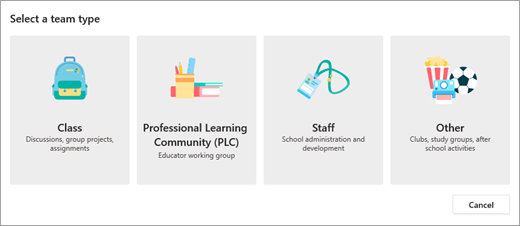
As utilidades do Microsoft Teams não se limitam ao contexto de sala de aula. Organize os seus próprios grupos de estudo ao convidar os seus colegas para integrar uma equipa. Selecione + Aderir ou criar equipa>Criar uma nova equipa e selecione o Tipo de outra equipa. A aplicação irá guiá-lo ao longo de alguns passos para dar um nome à sua equipa e convidar alguns membros. Depois destes passos, terá tudo pronto!
3. Videochamadas de grupo no Teams
O grupo não se consegue reunir presencialmente? Não há problema! Selecione os ícones de chamada de voz ou videochamada de um chat de grupo para iniciar uma chamada imediatamente. Também poderá partilhar ecrãs e debater sobre eles enquanto conversa.
4. Colabore em documentos
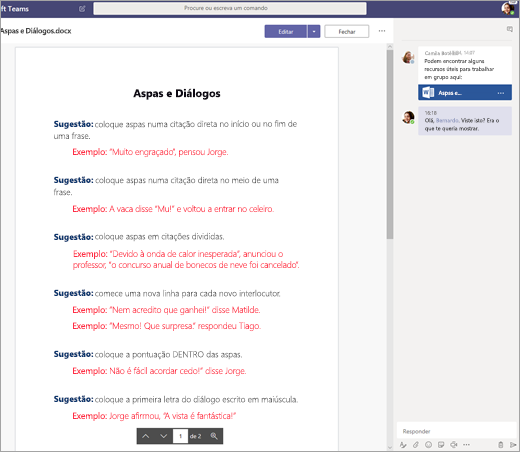
Os tipos de ficheiro do Microsoft 365, como Word, PowerPoint e Excel, podem ser coeditados diretamente a partir do Teams.
Selecione um documento para o abrir e, em seguida, selecione Editar no Teams. Selecione o botão Iniciar conversa para mover o seu documento e iniciar uma conversa à direita do seu ficheiro. Troque ideias com outras pessoas na conversa enquanto veem o documento em conjunto.
5. Trabalhe em notas em conjunto dentro do OneNote no Teams
Se a sua equipa de turma estiver a utilizar um Bloco de Notas Escolar do OneNote ligado, navegue para a turma e selecione Blocos de Notas Escolares. Neste local, poderá debater ideias em conjunto com os seus colegas de escola no Espaço de Colaboração. Todos os canais que o seu educador adicionou à equipa também serão apresentados como secções no Espaço de Colaboração.
Se estiver a trabalhar na sua própria equipa, selecione Adicionar +>OneNote num canal para adicionar um novo separador e criar um bloco de notas do OneNote para toda a sua equipa partilhar.
