Criar, participar e organizar reuniões é fundamental para o ensino à distância. Segue-se abaixo um conjunto de orientações e informações para gerir reuniões com o Microsoft Teams.
Nota
O Teams suporta reuniões com até 300 participantes.
A transição para o ensino online pode representar um novo leque de desafios para os seus estudantes. O Microsoft Teams pode ajudá-lo a criar e organizar reuniões para a sua sala de aula virtual. Para obter mais ajuda, explore os vários tópicos ou consulte o centro de ensino à distância.
Como agendar uma reunião de turma online no Microsoft Teams
Existem duas formas de agendar reuniões no Microsoft Teams: agendar no calendário ou utilizar a opção Reunir Agora .
Para agendar uma reunião através do calendário, siga estes passos.
- Abra o Microsoft Teams.
- Selecione Calendar na barra da aplicação e, em seguida, selecione Nova reunião.
- Introduza um título para a reunião, convide outras pessoas e adicione detalhes que descrevam o objetivo da reunião. É anfitrião de uma reunião com múltiplas pessoas? Depois de adicionar os participantes necessários e opcionais, utilize o Assistente de Agendamento para encontrar uma hora que melhor se adeque às respetivas agendas.
- Quando terminar de preencher os detalhes, selecione Guardar. Isto irá fechar o formulário de agendamento e enviar um convite para a caixa de entrada do Outlook de todos.
Se quiser utilizar a funcionalidade Reunir agora, consulte Criar Reuniões Instantâneas com Reunir agora.
Configurar e alterar as opções da reunião
Designe funções que afetam o que os outros podem ver e fazer ao participar numa reunião. Por exemplo, um participante pode utilizar o microfone e a câmara de vídeo e ver conteúdos partilhados por outras pessoas, mas não pode partilhar os seus próprios conteúdos nem adicionar ou remover outros participantes.
Para obter mais informações sobre as diferentes funções que pode atribuir aos participantes ao organizar reuniões, consulte Funções numa reunião do Teams.
Para alterar as permissões de apresentador:
- Abra a reunião a partir do seu calendário e selecione Opções da Reunião.
- Utilize o menu pendente Quem pode apresentar para escolher a quem pretende atribuir permissões de apresentador.
Criar uma reunião num canal existente
Se tiver uma equipa de turma existente, pode criar a sua reunião no canal dessa equipa.
Navegue para a equipa da turma e selecione a seta pendente junto a Meet. Selecione Reunir Agora para iniciar uma reunião de imediato ou Agendar uma reunião para agendar uma reunião para mais tarde.
Sugestão
Pode utilizar um canal privado, caso queira ter um grupo ou grupos de discussão numa determinada turma. Crie um canal privado para cada projeto de grupo. Desta forma, pode participar em reuniões com cada grupo de projeto de forma rápida e individual. Para obter mais informações sobre como criar um canal privado, consulte Canais Privados ou Padrão.
Enviar informações para estudantes/participantes antes de uma reunião
As reuniões virtuais podem ser um ajuste para qualquer pessoa. Muitas vezes, é útil enviar informações sobre as melhores práticas, etiqueta e regras da reunião antes de a reunião começar. Isto pode ajudar a reduzir as interrupções e a melhorar a experiência de reunião para todos!
Geralmente, utilizar as mesmas instruções e definições de reunião para todas as reuniões de turma irá ajudar os estudantes a saber o que podem esperar.
Por exemplo, pode incluir as seguintes instruções de exemplo ao enviar convites de reunião:
Para participar na sua aula online:
Selecione a ligação Participar através do Microsoft Teams para entrar na sua sala de aula virtual.
Quando entrar, desative o som do microfone e mantenha o vídeo desativado.
Selecione o botão Participar para participar na reunião.
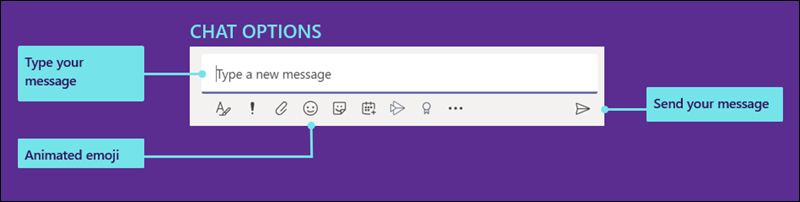
Para abrir o painel lateral do chat, selecione Chat.
Se tiver uma pergunta ou comentário durante uma aula, envie "Entregar" no chat para o seu educador ver.
Quando o seu educador estiver pronto para ouvir a sua pergunta, irá ativar o seu microfone para que possa colocar a sua questão ou contribuir para a conversa.
Importante
Por favor, respeite os direitos dos outros alunos para aprender sem interrupções. Todas as regras da escola e da sala de aula são aplicadas online da mesma forma que na escola.
Tarefas básicas para organizar e participar em reuniões
Se você é novo em hospedar e participar de reuniões on-line, este guia imprimível irá ajudá-lo a entender o básico rapidamente.
Ajustar a vista numa reunião
O Teams tenta antecipar o que vai querer ver numa reunião. Se alguém começar a falar, o vídeo ou imagem de perfil dessa pessoa será mostrada com mais destaque. Se alguém partilhar o ecrã, esse conteúdo ocupará o palco principal.
Mas se preferir ver outra coisa, há várias formas de informar o Teams.
- Alternar entre pessoas e conteúdo - Se alguém estiver a apresentar um conteúdo do PowerPoint ou outro, alterne entre ver o respetivo conteúdo e o das pessoas na sala ao clicar no vídeo ou conteúdo que pretende ver.
- Afixar um vídeo - clique com o botão direito do rato num vídeo na reunião e selecione Afixar. O vídeo será apresentado independentemente de quem estiver a falar. Pode afixar múltiplos vídeos ou clicar com o botão direito do rato num vídeo afixado e selecionar Remover em qualquer altura.
- Reenquadrar um vídeo - o Teams pode recortar o seu vídeo de forma a melhor ajustá-lo ao ecrã. Se quiser alterar isto, clique com o botão direito do rato e selecione Ajustar à moldura para ver o vídeo inteiro. Para ter uma vista mais próxima e recortada, clique com o botão direito do rato no vídeo e selecione Preencher moldura.
Como organizar uma reunião de turma eficiente
As aulas online podem ser uma novidade para si. Para tirar o máximo partido da sua experiência de sala de aula online, pondere o seguinte:
Como é que vai iniciar a reunião com os estudantes? Dispõe de um conjunto de orientações? Quer permitir a utilização de vídeo? Irá encorajar os estudantes a conversarem entre si para responder às perguntas ou a conversa deve restringir-se apenas a questões diretas entre os estudantes e o educador? Implementou o sistema de levantar a mão?
Os estudantes percebem as regras de etiqueta das aulas online? Por exemplo, pode apresentar-lhes uma lista como:
- Não há conversas individuais durante a aula.
- Consequências para interrupções de classe.
- Requisitos gerais adequados
Como pode encorajar a participação dos estudantes?
Tem algum método para obter feedback dos estudantes após a aula? Considere um inquérito ou exercícios que os estudantes possam fazer fora da aula online para garantir que compreenderam o que foi lecionado.
- Se quiser criar um formulário que os estudantes possam preencher depois de saírem da aula online, experimente criar um questionário com o Microsoft Forms.
Como gravar uma reunião de turma online
As gravações de reuniões são excelentes recursos para os alunos e pais relembrarem quando quiserem fazer referência a lições anteriores. Ajudam a apoiar a compreensão e retenção do material apresentado pelos alunos. Ao gravar uma reunião, é criada automaticamente uma transcrição pesquisável e legendas de áudio.
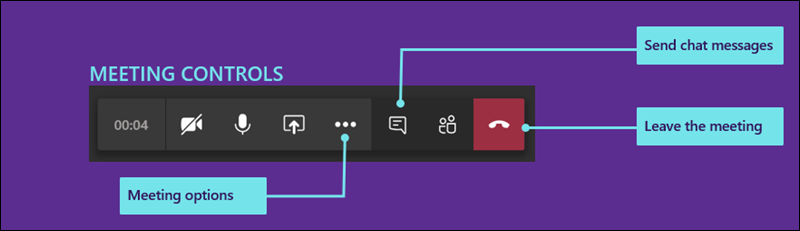
Para gravar uma reunião, assim que a mesma começar, aceda a Mais opções>Iniciar a gravação. Volte a Mais opções para parar de gravar.
Após a reunião terminar, receberá um e-mail com uma ligação para a gravação. A gravação ficará disponível no chat ou no canal durante sete dias.
Como sair de uma reunião de turma online
Quando a aula online terminar, pode desligar a chamada para sair da reunião.