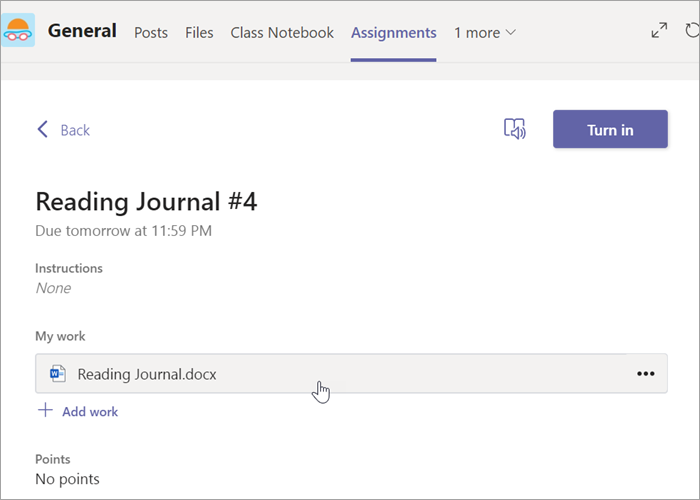
Edite os seus documentos Word diretamente no Microsoft Teams! Abra um documento e selecione Mais opções . Quando o selecionar, verá opções relativas à forma como pode abrir e editar o seu documento instantaneamente. Todas as alterações que fizer serão guardadas automaticamente.
Para editar documentos Word no Teams:
Abra o Microsoft Teams.
Navegue para Files para ver todos os seus documentos.
Selecione e abra o Word documento que pretende editar.
Nota
Por predefinição, o documento será aberto diretamente no Teams, mas ao escolher o seu ficheiro, pode selecionar Mais opções,
na linha do ficheiro e, em seguida, selecionar Abrir no>Word ambiente de trabalho ou Browser para abrir numa janela diferente.Para continuar a editar no Word para a Web, selecione Mais opções,
no documento e selecione Abrir no Browser.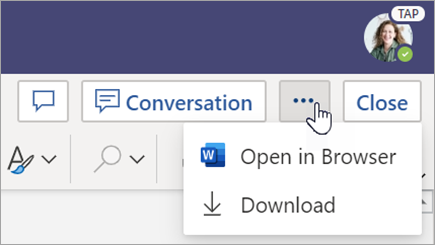
Reveja Word documentos entregues pelos estudantes. Word documentos submetidos com as tarefas serão carregados como só de leitura por predefinição. Siga os passos abaixo para editá-los e inserir comentários diretamente no documento.
Nota
Se o seu estudante tiver anexado um documento .doc Word antigo, poderá ser-lhe pedido que abra o ficheiro na sua aplicação de ambiente de trabalho antes de o ver ou editar.
Navegue para a sua equipa de aula e selecione Notas.
Localize a tarefa que o seu estudante entregou e selecione Mais opções,
> Mais opções,Abrir trabalho de estudante.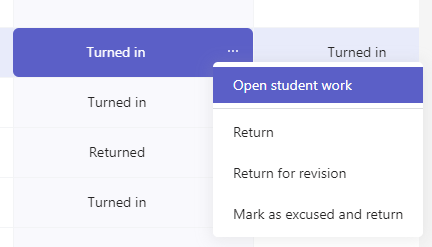
Isto abrirá a tarefa do seu aluno com um campo de Comentários e Pontos que pode preencher.
Para escrever comentários no próprio documento, selecione Editar Documento e, em seguida, escolha Editar na Aplicação de Ambiente de Trabalho ou Editar no Browser.
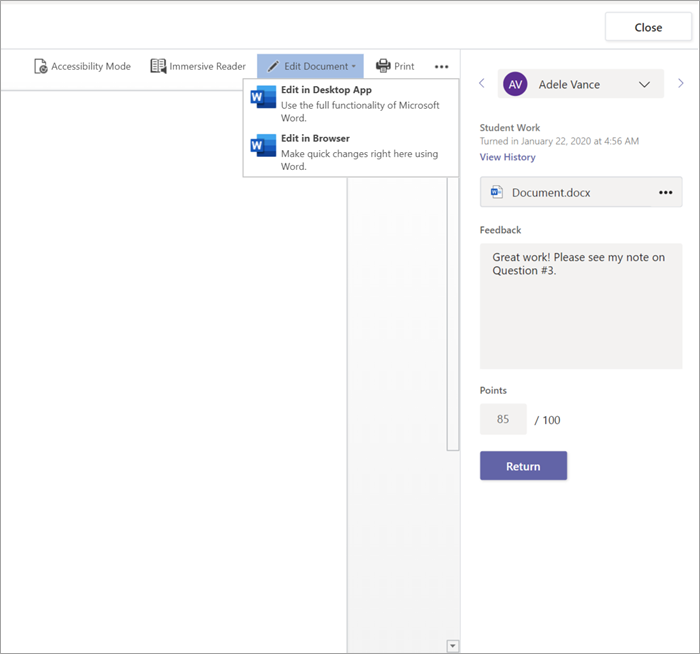
Adicione comentários. Quer esteja a trabalhar no Teams ou na sua aplicação de ambiente de trabalho Word, as suas alterações serão guardadas automaticamente.
Quando estiver pronto, utilize as setas para avançar para o estudante seguinte ou selecione Devolver para devolver a tarefa ao seu estudante com os seus comentários e feedback.