Orquestre trabalhos de aula com antecedência! Crie tarefas no Microsoft Teams para Educação Agora, defina datas para as publicar automaticamente na sua turma mais tarde.
Criar uma nova tarefa
Navegue para a sala de aula pretendida e selecione Tarefas.
Selecione Criar>tarefa.

Atribua um título à sua tarefa - esta ação é necessária.
Atribua trabalho a várias turmas ou a estudantes individuais através dos menus pendentes. A sua tarefa assumirá a predefinição Todos os alunos na turma atual.
Nota
Apenas pode atribuir trabalho a estudantes individuais numa turma de cada vez.
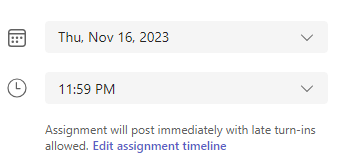
Abaixo dos campos Data para conclusão e Hora para conclusão , selecione Editar linha cronológica da tarefa.
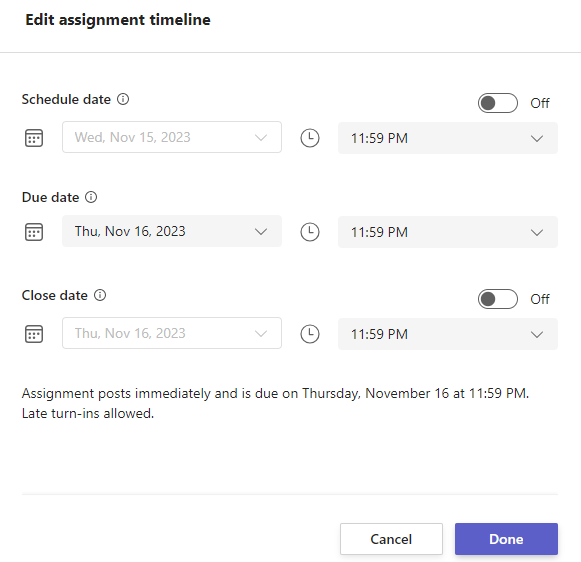
Esta ação irá abrir a janela Editar linha cronológica da tarefa . Selecione a caixa Agenda para atribuir no futuro e selecione a data em que pretende que a sua tarefa seja publicada para os alunos. Também pode ajustar aqui a data para conclusão e a data de fecho da tarefa. Quando terminar de modificar a linha do tempo, selecione Concluído.
Conclua a adição de detalhes à sua tarefa:
- Título da tarefa (obrigatório)
- Instruções (opcional)
- Defina os pontos disponíveis usando qualquer denominador pretendido. Por exemplo: 100 pontos ou 4.0. (opcional)
- Anexe recursos à tarefa ao selecionar Anexar ou +Novo. Pode anexar um ficheiro Word, Excel ou PowerPoint em branco para os seus alunos entregarem durante este passo (opcional).
- Adicione uma categoria (opcional).
- Selecione Adicionar lista de critérios de avaliação para adicionar uma lista dos critérios de avaliação.
Selecione Agendar. Os estudantes serão notificados da nova tarefa no dia que escolher.
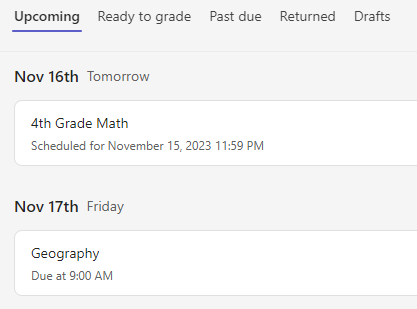
A tarefa agendada será apresentada na sua lista de trabalhos atribuídos.