Pode partilhar uma apresentação do PowerPoint com colegas num ecrã grande, ao utilizar apenas o seu dispositivo móvel e uma Sala Teams próxima, sem sequer configurar uma reunião.
Nota
Para partilhar outros tipos de conteúdos a partir do telemóvel, consulte Transmitir conteúdo a partir de um dispositivo móvel para uma Sala Microsoft Teams.
Antes de começar
- O aplicação móvel Teams tem de estar instalado no dispositivo móvel e o Bluetooth tem de estar ativado.
- Tanto o dispositivo móvel como o dispositivo Salas Teams têm de estar ligados à Internet.
- O dispositivo móvel deve estar a menos de 10 metros (32,8 pés) do dispositivo da sala.
Transmitir uma apresentação do PowerPoint
Se a apresentação já estiver aberta no seu dispositivo móvel
No dispositivo, toque no ícone Transmitir acima da apresentação do PowerPoint.
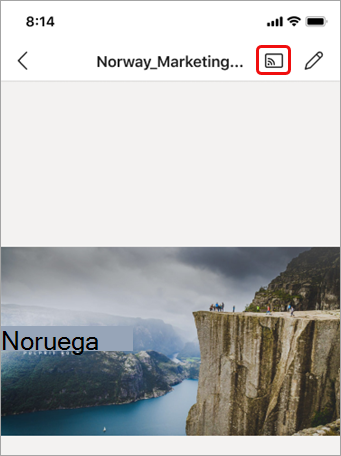
A aplicação irá procurar e, em seguida, listar Salas Teams nas proximidades. Se não vir o dispositivo Salas Teams que pretende, aproxime-se do mesmo.
Toque numa Sala Teams disponível.
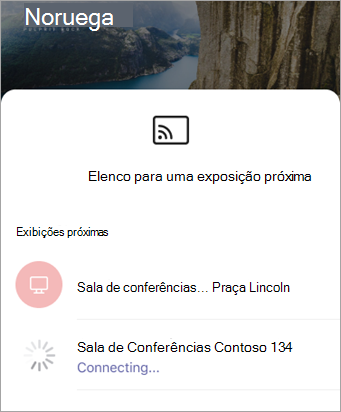
A aplicação irá ligar-se à Sala Teams.
Controlar a apresentação a partir do seu dispositivo móvel.
Se a apresentação não estiver aberta no seu dispositivo móvel
No Teams, toque em Transmitir na barra de navegação.
Se não vir a aplicação Transmitir quando abrir o Teams, toque em Mais para aceder à mesma.

A aplicação irá procurar e, em seguida, listar Salas Teams nas proximidades. Se não vir o dispositivo Salas Teams que pretende, aproxime-se do mesmo.
Toque numa Sala Teams disponível.
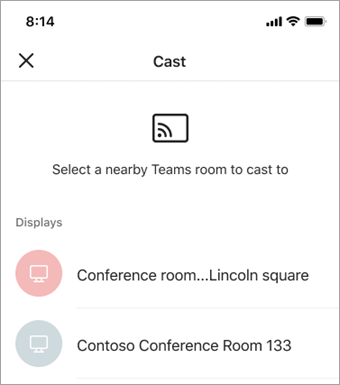
A aplicação irá ligar-se à Sala Teams.
Toque em Projetar um PowerPoint.
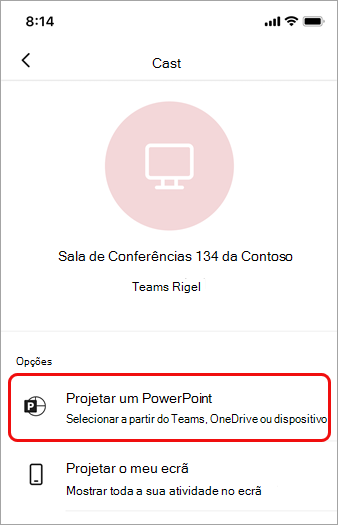
Localize e toque na apresentação do PowerPoint que pretende projetar. As apresentações abertas recentemente e as apresentações do OneDrive estarão disponíveis.
Utilize o seu dispositivo móvel para se deslocar na apresentação ao tocar nas setas ou ao percorrer para a esquerda ou para a direita.
Faça várias tarefas no seu dispositivo móvel durante a transmissão
Pode tratar de outros assuntos, como ver a atividade do Teams ou responder a uma mensagem de chat enquanto a apresentação do PowerPoint está a ser projetada.
Nota
- Não poderá participar numa reunião ou mudar para uma conta do Teams diferente durante a transmissão.
- Se atender uma chamada, a sessão de casting poderá terminar.
Para aceder ao Teams ou a outras aplicações, toque no ícone Anterior no ecrã do dispositivo.
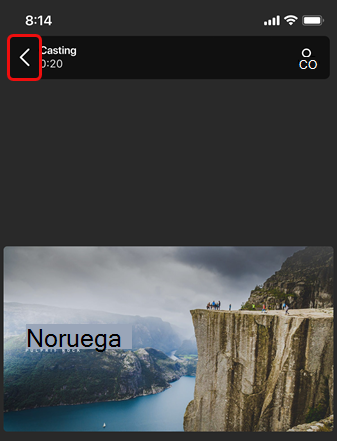
Continue a tocar em Anterior até poder aceder à aplicação que pretende utilizar.
Para regressar à apresentação do PowerPoint, toque no ícone PIP do PowerPoint.
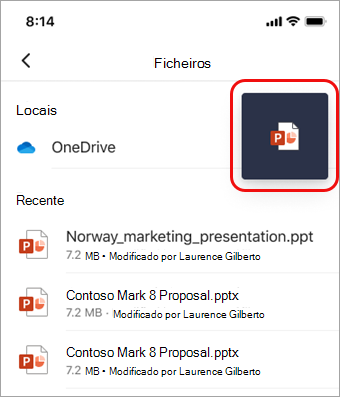
Parar a projeção
Toque em Parar apresentação na parte inferior do ecrã.