
A anotação - com tecnologia Microsoft Whiteboard - ajuda-o a colaborar em cenários como um design ou uma apresentação, ao partilhar o seu ecrã numa reunião do Teams.
Ative a anotação enquanto você ou outra pessoa partilha conteúdo durante uma reunião. Os apresentadores podem optar por conceder acesso a todos para iniciarem anotações ou limitarem o acesso a si próprios.
Ativar anotação
- Coloque o cursor na parte superior do ecrã que está a partilhar para ver a barra de ferramentas do apresentador.
- Selecione o
 .
.
Ativar a anotação enquanto outra pessoa apresenta
- Selecione o nos seus controlos de reunião.
- Selecione Pedido.
Assim que o seu pedido for aprovado pelo apresentador, pode fazer anotações no ecrã e todos os participantes da reunião poderão ver as suas anotações.
Quem pode anotar
Como apresentador, pode escolher ser o único a anotar no seu conteúdo partilhado ou pode deixar todos os participantes anotarem.
Para escolher quem pode anotar:
- Selecione o menu Definições
 no conjunto de ferramentas do Whiteboard.
 - Selecione Todos podem anotar
 ou Apenas Eu posso anotar
 .
.
A sua definição será aplicada imediatamente.
Interagir com conteúdo em segundo plano
Enquanto anota o seu conteúdo, pode interagir diretamente com o conteúdo em segundo plano, se for você a apresentar.
Percorra a página, avance pelos diapositivos e muito mais no ecrã partilhado.
- Para interagir com o conteúdo em segundo plano, selecione Começar a interagir com o fundo
 no conjunto de ferramentas do Whiteboard.
 - Para voltar a anotar, selecione Parar de interagir com o fundo no conjunto de ferramentas do Whiteboard.
Tirar um instantâneo de vídeo
Quer ver as anotações da sua sessão do Whiteboard mais tarde? Tire um instantâneo para guardar automaticamente as anotações num ficheiro do Whiteboard.
Para tirar um instantâneo de anotação, selecione Salvar um instantâneo no conjunto de ferramentas do Whiteboard.
Para aceder aos seus ficheiros do Whiteboard:
- Selecione Ver mais aplicações
 no lado esquerdo do Teams.
 - Procure e selecione Quadro.
- Selecione o para ver todos os instantâneos de anotações.
No instantâneo, você poderá ver as anotações na tela que estava sendo compartilhada quando o instantâneo foi tirado.
Selecione anotações para efetuar alterações às mesmas. Redimensione, mova-os, duplique-os e muito mais.
Desativar anotação
Como apresentador, pode desativar as anotações de todos os participantes, selecionando novamente o ícone Anotar na barra de ferramentas do apresentador.
Se você ou outra pessoa reiniciar a anotação, as anotações da sessão anterior ficarão visíveis novamente, a menos que alguém as limpe.
Para limpar anotações, selecione Ver opções de limpeza > de lixo do Microsoft TeamsLimpar as minhas anotações ou Limpar as minhas anotações na barra de ferramentas de anotações.
Definições de anotação
Cursores colaborativos
Por predefinição, os cursores colaborativos mostram os nomes de todos os participantes na reunião.
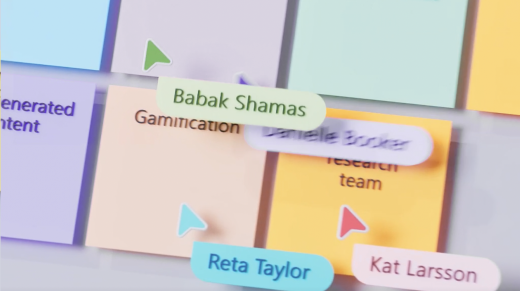
Qualquer pessoa presente na reunião pode desativá-los. Para as desativar:
- Selecione o menu Definições no conjunto de ferramentas do Whiteboard.
- Desative o botão de alternar Cursores colaborativos .