
Alguns fluxos de trabalho permitem-lhe automatizar tarefas e efetuar outras ações diretamente a partir de uma mensagem individual. Podem ajudá-lo a poupar tempo e a tornar o Teams mais útil para si e para as pessoas com quem colabora.
Nunca utilizou fluxos de trabalho? Comece com esta visão geral.
Adicionar um fluxo de trabalho
- Aceder a Mais opções,
 no canto superior direito de qualquer mensagem.
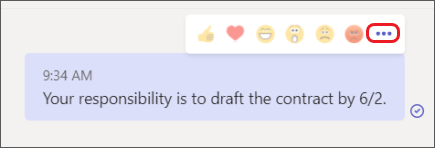
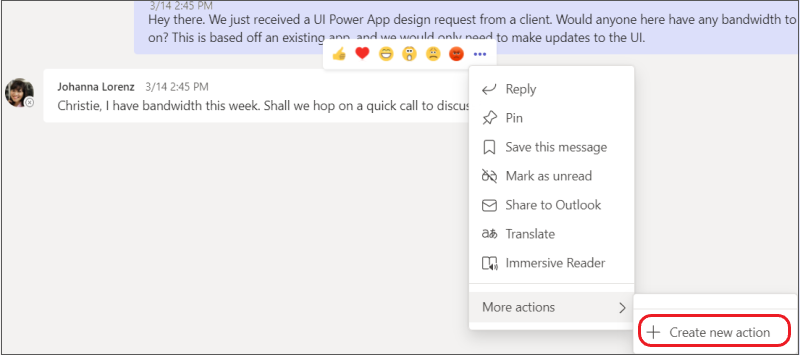
- Selecione Mais ações > + Criar nova ação.
- Selecione o fluxo de trabalho previamente criado que pretende.
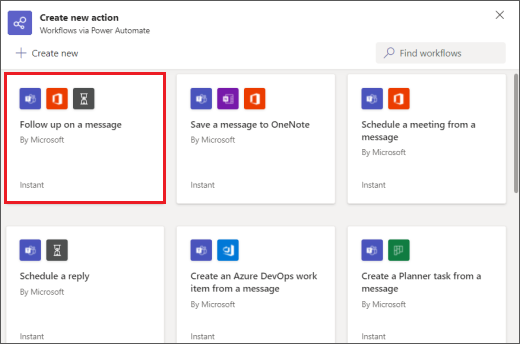
4. Siga todas as indicações dadas. Quando terminar, receberá a seguinte confirmação: "Fluxo de trabalho adicionado com êxito!"
Sugestão
Selecione + Criar novo para criar um fluxo de trabalho totalmente personalizado. Será diretamente direcionado para o Power Automate, a aplicação que alimenta a experiência de fluxos de trabalho no Teams.
Executar um fluxo de trabalho a partir de uma mensagem
1. Aceder a Mais opções, no canto superior direito de qualquer mensagem.
2. Selecione o fluxo de trabalho que pretende executar.
Sugestão
As suas ações de mensagens utilizadas mais recentemente, sejam fluxos de trabalho ou outros tipos de ações, serão imediatamente visíveis no menu; as que utiliza com menos frequência podem ser encontradas em Mais ações >.
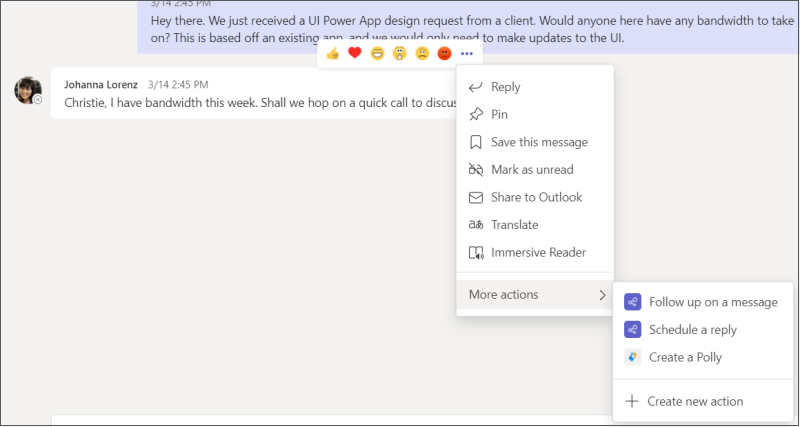
3. Siga as instruções que lhe forem enviadas.
Gerir fluxos de trabalho
Encontrará uma ligação para Gerir fluxos de trabalho em vários locais ao longo da experiência: no ecrã onde adiciona um fluxo de trabalho, na caixa de diálogo de confirmação e a partir de Fluxos de Trabalho das Aplicações > . Se precisar de editar os detalhes de um fluxo de trabalho ou eliminar um, visite Gerir fluxos de trabalho.