

Abril de 2026
Interpretação consecutiva em reuniões do Teams
Com o modo de interpretação consecutiva no Intérprete, a tradução começará depois que cada participante terminar de falar, criando um fluxo baseado em turnos que reflete de perto como as pessoas se comunicam naturalmente em conversas multilíngues. Para saber mais, consulte Intérprete em reuniões e chamadas do Microsoft Teams.
Notas de reunião disponíveis para chamadas instantâneas e reuniões
As notas de reunião do Teams, com tecnologia Loop, estão agora disponíveis para chamadas instantâneas e reuniões. Uma vez adicionados, os participantes podem editar as notas em conjunto durante e após a reunião. Para saber mais, consulte Tirar notas de reunião no Microsoft Teams.
Teclado de marcação disponível ao intercalar chamadas em reuniões
Quando intercala uma chamada RTPC na sua reunião do Teams, utilize o teclado de marcação para a navegação DTMF (Dual-Tone Multi-Frequency) nos menus IVR (por exemplo, "Prima 1 para vendas, prima 2 para suporte"). Para saber mais, consulte Convidar pessoas para uma reunião no Microsoft Teams.
Março de 2026
Organizar eventos personalizados no Teams Meet
Personalize os eventos do Teams para corresponderem às suas necessidades exatas na aplicação Teams Meet.
Aceda ao ícone Meet nas suas aplicações do Teams e selecione Criar
  para começar. Escolha um modelo de evento ou selecione Criar um evento do zero para personalizar cada elemento do seu evento, como o tipo de experiência, a capacidade máxima do evento e muito mais.
Para saber mais, consulte Eventos do Microsoft Teams.
Veja as notificações de todas as suas contas Teams num único local
As notificações em múltiplos inquilinos e contas do Teams estão agora consolidadas num único local para o ajudar a manter-se organizado. Afixe contas-chave no seu feed de atividades para acesso rápido. Para saber mais, consulte Atividade em outras contas e organizações.
13 de outubro de 2025
Manter as reuniões seguras com a prevenção de captura de ecrã
Proteja informações confidenciais durante reuniões do Teams ativando a opção Impedir capturas de ecrã nas opções de reunião. Quando esta definição estiver ativada, a janela da reunião ficará preta se alguém tentar fazer uma captura de ecrã. Disponível com uma licença Teams Premium.
30 de setembro de 2025
Agentes em canais
Adicione um agente ao seu canal do Teams para o ajudar em tarefas comuns, como resumir o progresso, atribuir itens de trabalho e responder a perguntas. Disponível com uma licença Microsoft Copilot. Para saber mais, consulte Introdução ao Agente de Canal para canais do Teams.
Fluxos de trabalho ao seu serviço
Automatize tarefas diárias, como obter atualizações da equipa, enviar documentos e muito mais, com a nova experiência Fluxos de trabalho. Disponível com uma licença Microsoft Copilot. Para saber mais, consulte Descrição geral dos fluxos de trabalho no Microsoft Teams.
28 de julho de 2025
Organizar eventos virtuais em 3D com eventos imersivos
Transforme eventos online em experiências 3D impactantes com os eventos imersivos do Teams. Crie, personalize e organize eventos interativos que cativem os participantes, fortaleçam as ligações e promovam o envolvimento.
- Agende eventos imersivos a partir do seu calendário no Teams.
- Personalize ambientes com objetos e multimédia que acrescentam interesse e ajudam a fluir o seu evento imersivo.
- Organize experiências envolventes interagindo com os participantes, visitando diferentes salas de eventos e apresentando conteúdo.
- Participe em eventos imersivos através dos seus calendários do Teams e do Outlook.
- Projete espaços 3D sem precisar de codificação ou conhecimentos técnicos.
Para saber mais, consulte Introdução aos eventos imersivos no Microsoft Teams.
19 de maio de 2025
Abrir ficheiros de forma consistente em aplicações do M365
A forma como prefere abrir ligações para ficheiros do Word, Excel ou PowerPoint alojados na nuvem a partir do Teams (num browser, aplicação de ambiente de trabalho, etc.) estende-se agora a outras aplicações do M365, começando pelo Outlook, Word, Excel e PowerPoint clássicos. Para saber mais, consulte Partilhar ficheiros no Microsoft Teams.
Deteção de conteúdos confidenciais em reuniões
Evite a partilha acidental de informações pessoais quando partilhar o seu ecrã numa reunião do Teams. O Teams alerta o apresentador e o organizador quando deteta informações privadas partilhadas, como números de contas bancárias ou de segurança social. Para saber mais, consulte Deteção de conteúdos confidenciais em reuniões do Microsoft Teams.
Refinar as respostas do Copilot no Word e no Excel
Exporte e edite informações geradas pelo Copilot no Word e no Excel para editar, reformatar e analisar ainda mais as informações. A exportação de respostas do Copilot pode ser limitada dependendo das políticas de reunião e etiquetas de confidencialidade.
Manter os componentes Loop seguros
Adicione etiquetas de confidencialidade a Loop componentes para obter segurança adicional e proteção de conteúdo com base na etiqueta que escolher.
Crie facilmente novos canais
Crie novos canais diretamente a partir do menu de cabeçalho, em vez de se deslocar para baixo para uma equipa específica. Para saber mais, consulte Criar um canal padrão, privado ou partilhado no Microsoft Teams.
Mais proteção do chat externo
Comunique riscos de segurança e preocupações em conversas externas entre duas pessoas, de grupo e de reuniões. Para saber mais, consulte Aceitar ou bloquear pedidos de chat de pessoas dentro da sua organização no Microsoft Teams.
Tornar as chamadas do Teams mais compactas
Reduza as interrupções no Teams ao abrir chamadas numa janela mais pequena. Para saber mais, consulte Atender uma chamada no Microsoft Teams.
Detecção automática de dispositivos de vídeo em salas BYOD
Agora, o Microsoft Teams ativa automaticamente o componente de vídeo dos dispositivos de áudio detetados nas salas de reuniões do Bring Your Own Device (BYOD). Para saber mais, consulte Utilizar o modo de ecrã partilhado em salas de reunião.
Utilizar o botão Teams em todos os dispositivos periféricos
Se ligou vários dispositivos Microsoft Teams certificados ao mesmo dispositivo anfitrião (como o seu portátil), utilize o botão Teams sem selecionar manualmente um dispositivo nas definições dos dispositivos Teams. Para saber mais, consulte Utilizar dispositivos certificados para ajudar a gerir chamadas e reuniões no Microsoft Teams.
Utilizar atalhos de teclado de aplicações de terceiros
Os atalhos de teclado de aplicações de chat e reunião de terceiros são agora suportados no Teams. Selecione Definições e muito mais no Teams e selecione um esquema de comunicação ou reunião para aceder aos atalhos de teclado. Para mais informações, consulte Atalhos de teclado para o Microsoft Teams.
15 de abril de 2025
Escolher a localização da notificação
Personalize onde aparecem as notificações do Teams na Web. No Teams, selecione Definições e muito > Definições
  >Definições Notificações e notificações
 . EmPosição de Apresentação> no ecrã, escolha onde pretende ver notificações.
Recusou um convite? Desativar o som da conversa da reunião
Agora, quando recusar um convite de reunião, deixará de receber notificações relativas à conversa da reunião nem de a ver na sua lista de conversas. Aceite uma reunião para se manter a par de todas as comunicações relevantes. Para saber mais, consulte Gerir o seu calendário no Microsoft Teams.
Transcrição para reuniões multilingues
Os organizadores de reuniões podem agora ativar o reconhecimento de voz multilingue nas opções de reunião, permitindo que cada participante defina o seu idioma falado. Cada participante verá a transcrição no seu próprio idioma. Disponível para organizadores com licenças do Copilot ou do Teams Premium. Para saber mais, consulte Ver transcrição em tempo real em reuniões do Microsoft Teams.
Resumo inteligente para reuniões multilingues
Acompanhe os debates em que vários idiomas eram falados com a recapitulação inteligente, que agora suporta reuniões multilingues. O resumo é apresentado no idioma que escolheu para transcrição e legendas em tempo real. Disponível com licenças do Copilot e do Teams Premium. Para saber mais, consulte Recapitulação no Microsoft Teams.
Verificar o volume do microfone em reuniões
O novo indicador de volume do microfone nas reuniões do Teams ajuda-o a ver os seus níveis de áudio em tempo real e a garantir que as pessoas na reunião o conseguem ouvir.
Partilhe ficheiros de forma mais fácil e rápida
Partilhe rapidamente ficheiros a partir de conversas, do separador Partilhado ou de publicações de canais para outras conversas e canais. As permissões de ficheiro são mantidas quando são partilhadas, para que os destinatários tenham sempre o acesso correto. Adicione uma mensagem e @mention pessoas para obter contexto e alinhamento adicionais. Para saber mais, consulte Partilhar ficheiros no Microsoft Teams.
Fim dos erros de digitação com a verificação ortográfica melhorada
Detete potenciais erros enquanto escreve na caixa de composição. Selecione uma correção no menu pendente, ignore ou adicione a palavra sinalizada ao seu dicionário. Com suporte multilingue, alterne entre um máximo de três idiomas para comunicar eficazmente com qualquer pessoa. Para saber mais, consulte Chat com outras pessoas no Microsoft Teams.
Painel Notas atualizado nas reuniões
O painel Notas nas reuniões do Teams está agora mais otimizado para maior clareza e organização. O cabeçalho é agora apenas Notas, combinando com o controlo de reunião, e opções como Abrir numa nova janela e Copiar componente são combinadas num único cabeçalho. Para saber mais, consulte Tirar notas de reunião no Microsoft Teams.
Orientação privada na aplicação Filas
Os utilizadores autorizados podem começar sessões de monitorização com agentes selecionados para orientação privada. Eles podem ouvir as chamadas dos clientes, sussurrar em particular para os agentes e entrar ou assumir a chamada. Para saber mais, consulte Utilizar a aplicação Filas para o Microsoft Teams.
Personalizar o seu feed de vídeo em reuniões do Teams
Agora, na nova solução VDI para o Teams, pode desfocar o seu fundo, escolher um fundo virtual no Teams ou carregar a sua própria imagem de fundo personalizada. Para saber mais, consulte Aplicar filtros de vídeo em reuniões do Microsoft Teams.
1 de abril de 2025
O Copilot fica mais inteligente com conteúdos partilhados no ecrã
O Copilot no Teams agora analisa conteúdos partilhados no ecrã durante reuniões gravadas. Peça ao Copilot para resumir ou encontrar detalhes e informações específicas da conversação e apresentação. O Copilot pode até redigir conteúdo com base em toda a reunião. Para saber mais, consulte Utilizar o Copilot em reuniões do Microsoft Teams.
11 de março de 2025
Editar o seu nome a apresentar em reuniões
Personalize a sua presença durante uma reunião do Teams ao editar o seu nome a apresentar. O seu nome editado permanecerá durante toda a duração da reunião. Para alterar o seu nome, selecione o ícone People seus controlos de reunião. No painel Participantes , paire o cursor sobre o seu nome e selecione Mais opções>Editar nome a apresentar. Introduza um nome e selecione Guardar.
4 de março de 2025
DVR em câmaras municipais
Participar de uma prefeitura é mais flexível do que nunca com novas capacidades DVR. Não precisa de esperar pela gravação: coloque em pausa, retroceda ou avance em conteúdos transmitidos anteriormente durante o evento. Para saber mais, consulte Participar numa assembleia no Microsoft Teams.
Enredo no Teams
Ligue-se a colegas e líderes da sua organização diretamente no Teams com o Enredo. Descubra e expresse perspetivas em conteúdos partilhados, receba anúncios de liderança e muito mais. Para saber mais, consulte Enredos no Viva Engage.
Reencaminhar mensagens com cartões de aplicação
Partilhe mensagens que contenham cartões de aplicação ao pairar o cursor sobre a mensagem e selecionar Mais opções>Reencaminhar . Para saber mais, consulte Encaminhar uma mensagem no Microsoft Teams.
25 de fevereiro de 2025
Definir o cenário no Modo Juntos
Os organizadores de reuniões podem agora pré-visualizar cenas e atribuir lugares no Modo Juntos antes de os aplicar à reunião. Para saber mais, consulte Usar vídeo no Microsoft Teams.
Manter a confidencialidade dos conteúdos partilhados
Se um ficheiro com maior confidencialidade for partilhado numa reunião, a confidencialidade da reunião pode ser atualizada automaticamente ou o organizador pode ser notificado. Disponível com licenças M365 E5 e Teams Premium quando os administradores ativam as políticas de herança de etiquetas. Para saber mais, consulte as Etiquetas de sensibilidade para reuniões do Teams.
11 de fevereiro de 2025
Personalizar o seu feed de Atividades de acordo com as suas preferências
No seu feed de atividades do Teams, aplique o filtro @Mentions para ver as suas menções pessoais ou o filtro Menções de etiquetas para ver quaisquer menções de etiquetas que o incluam.
Pré-visualizar ficheiros onde são partilhados
Selecione Pré-visualizar para ver os conteúdos de um ficheiro partilhado sem sair do chat ou canal onde foi partilhado. Para saber mais, consulte Partilhar ficheiros no Microsoft Teams.
Melhorias na transcrição de reuniões
Consulte estas atualizações à experiência de transcrição em reuniões:
- Definições mais simples: selecioneDefinições> de idioma de transcrição>Idioma falado da reunião para definições de idioma da reunião e de tradução.
- Melhor precisão de transcrição: People será pedido para selecionar o idioma falado ao ativar a transcrição de reuniões, a gravação ou o Copilot.
- Acesso às definições de idioma falado: apenas o organizador da reunião, os co-organizadores e a pessoa que iniciou a transcrição podem alterar o idioma falado.
- Notificações de idioma sem correspondência: o organizador, os co-organizadores e o iniciador da transcrição serão notificados se alguém falar um idioma diferente do selecionado nas definições de idioma falado.
Para saber mais, consulte Ver transcrição em tempo real em reuniões do Microsoft Teams.
Uma forma mais inteligente de recapitular eventos
O resumo inteligente está agora disponível depois das assembleias e webinars do Teams. Os organizadores, co-organizadores e apresentadores podem procurar a gravação do evento por oradores e tópicos e aceder a notas, tarefas e menções de nomes geradas por IA. O resumo inteligente do evento está disponível com licenças Teams Premium e Copilot para M365. Para saber mais, consulte Produtividade inteligente com Microsoft Teams Premium.
Eventos de fim para todos com um clique
Quando um organizador ou apresentador seleciona o novo botão Terminar evento durante uma assembleia, webinar ou reunião estruturada, os participantes verão uma mensagem a indicar que a sessão foi concluída e os apresentadores irão regressar à sala de espera.
4 de fevereiro de 2025
Novas formas de redimensionar as janelas do Teams
Estão aqui os esquemas e tamanhos de janela mais compactos para o ajudar a realizar várias tarefas em diferentes aplicações do Teams. Redimensione as janelas e veja-as lado a lado para priorizar o que é mais importante para si.
Veja claramente com super resolução
Melhore automaticamente os feeds de vídeo recebidos para obter mais clareza ao ativar a super resolução. Nos seus controlos de reunião, selecione a seta pendente junto a Ícone Mostrar da câmara e selecione Mais efeitos de vídeo e definições>,Definições. Em seguida, ative o botão Melhorar com super resolução .
21 de janeiro de 2025
Mais reuniões multitasking
Quando seleciona Chat ,
,  , ou Copilot
 * nos seus controlos de reunião, selecione Abrir na nova janela
 para destacar o conteúdo para uma janela separada. Abra várias janelas para manter o conteúdo da reunião visível sem alternar entre elas nos seus controlos de reunião. Redimensione e mova as janelas no seu ecrã para melhor concentração e produtividade.
*O Copilot está disponível com licenças Teams Premium ou Microsoft Copilot.
Escolher a localização da notificação
Personalize onde as notificações aparecem no seu ecrã no Teams para reduzir interrupções enquanto trabalha. No Teams, selecione Definições e muito> Definições >Notificações e activity . EmPosição de Apresentação> no ecrã, escolha onde pretende que as notificações sejam apresentadas. Disponível no Teams para ambiente de trabalho para Windows.
14 de janeiro de 2025
A sua sala simultânea, a sua escolha
Em reuniões com salas simultâneas, agora pode escolher em que sala simultânea quer participar. Selecione o nos seus controlos de reunião e selecione Participar junto a uma sala para aceder à mesma. Para saber mais, consulte Utilizar salas simultâneas em reuniões do Microsoft Teams.
Menos limites no reencaminhamento de conteúdos no Teams
Agora, pode reencaminhar componentes de Loop e cartões de aplicações em todas as equipas, bem como mensagens de e para canais. Paire o cursor sobre o que pretende partilhar e selecione Mais opções>,Reencaminhar, . Para saber mais, consulte Encaminhar uma mensagem numa conversação do Teams.
Poupar tempo com hiperligações instantâneas
Crie hiperligações com menos cliques e menos tempo. Ao compor uma mensagem, realce o texto que pretende utilizar como hiperligação e cole a ligação que pretende inserir. Simples assim! Para saber mais, consulte Enviar um ficheiro, imagem ou ligação no Microsoft Teams.
9 de dezembro de 2024
Recapitular as reuniões instantâneas e chamadas
Reveja rapidamente destaques de chamadas e reuniões instantâneas do Teams com o resumo inteligente. Após a chamada ou reunião terminar, abra o chat e selecione Ver resumo na miniatura da reunião. O resumo inteligente está disponível com licenças Teams Premium ou Microsoft Copilot. Para saber mais, consulte Resumo da reunião no Microsoft Teams.
Assumir o controlo durante a partilha de ecrã no Teams para a Web
Quando alguém partilha o seu ecrã numa reunião no Teams para a Web, selecione Assumir o controlo para interagir diretamente com conteúdos partilhados. Colabore em documentos, apresentações de transição e muito mais. Para saber mais, consulte Apresentar conteúdo em reuniões do Microsoft Teams.
25 de novembro de 2024
Registar a pronúncia do seu nome no Teams
Ajude outras pessoas a pronunciar o seu nome corretamente ao registar a pronúncia do seu nome no Teams. Quando alguém paira o cursor do rato sobre o seu nome ou fotografia de perfil no Teams, essa pessoa pode selecionar o ícone de altifalante junto ao seu nome para ouvir a gravação. Para saber mais, consulte Gravar e exibir a pronúncia do nome no seu cartão de perfil.
Participe em reuniões mais rapidamente no Teams para a Web
As novas melhorias de desempenho ajudam-no a participar numa reunião mais rapidamente quando participa numa reunião do Teams nos browsers Edge ou Chrome.
18 de novembro de 2024
As suas funcionalidades de calendário M365 favoritas, agora no Teams
Mude para o novo calendário do Teams para obter uma experiência de agendamento e planeamento melhorada. Explore novas vistas de calendário, personalizações e muito mais. Para começar, selecione o ícone do separador Calendar Teams e ative o botão de alternar Nova Calendar. Alterne entre a experiência original e a nova experiência do calendário a qualquer altura.
Desfrute de paisagens frescas em Mesh
Altere a sua vista no Mesh com o Project Studio, um novo ambiente agora disponível na pré-visualização pública do Teams. Para saber mais, consulte Introdução aos espaços imersivos no Teams.

Melhorias na transcrição de eventos
Agora, os organizadores do evento podem transferir um webinar ou a transcrição da assembleia a partir da página de gravação do evento. As transcrições também incluem agora RTMP-In 708 legendas do evento.
Assumir o controlo dos seus dados de voz e rosto
Agora, em vez de serem os administradores do Teams, é o controlo da transferência e da partilha dos seus dados de reconhecimento facial e de voz. Para exportar estes dados, vá para Definições e muito>Definições>Ícone reconhecimento no Teams. Se os dados estiverem disponíveis, selecione Exportar.
11 de novembro de 2024
Apresentamos a nova experiência de chat e canais
Simplifique a colaboração no Teams com a nova experiência de chat e canais.
Chats, equipas e canais num só local, facilitando o acesso, a triagem e a organização das suas conversas.
Nova vista @mentions para se manter a par de todas as suas mensagens direcionadas e filtros para efetuar facilmente a triagem diária.
Secções personalizadas para reunir conversas e canais relevantes e organizá-los.
Personalize a sua nova experiência do Teams: selecione Mais opções de lista
no topo da lista > de conversas e canais Personalizar visualização para optar por ver conversas e canais separadamente, ver pré-visualizações de mensagens e muito mais.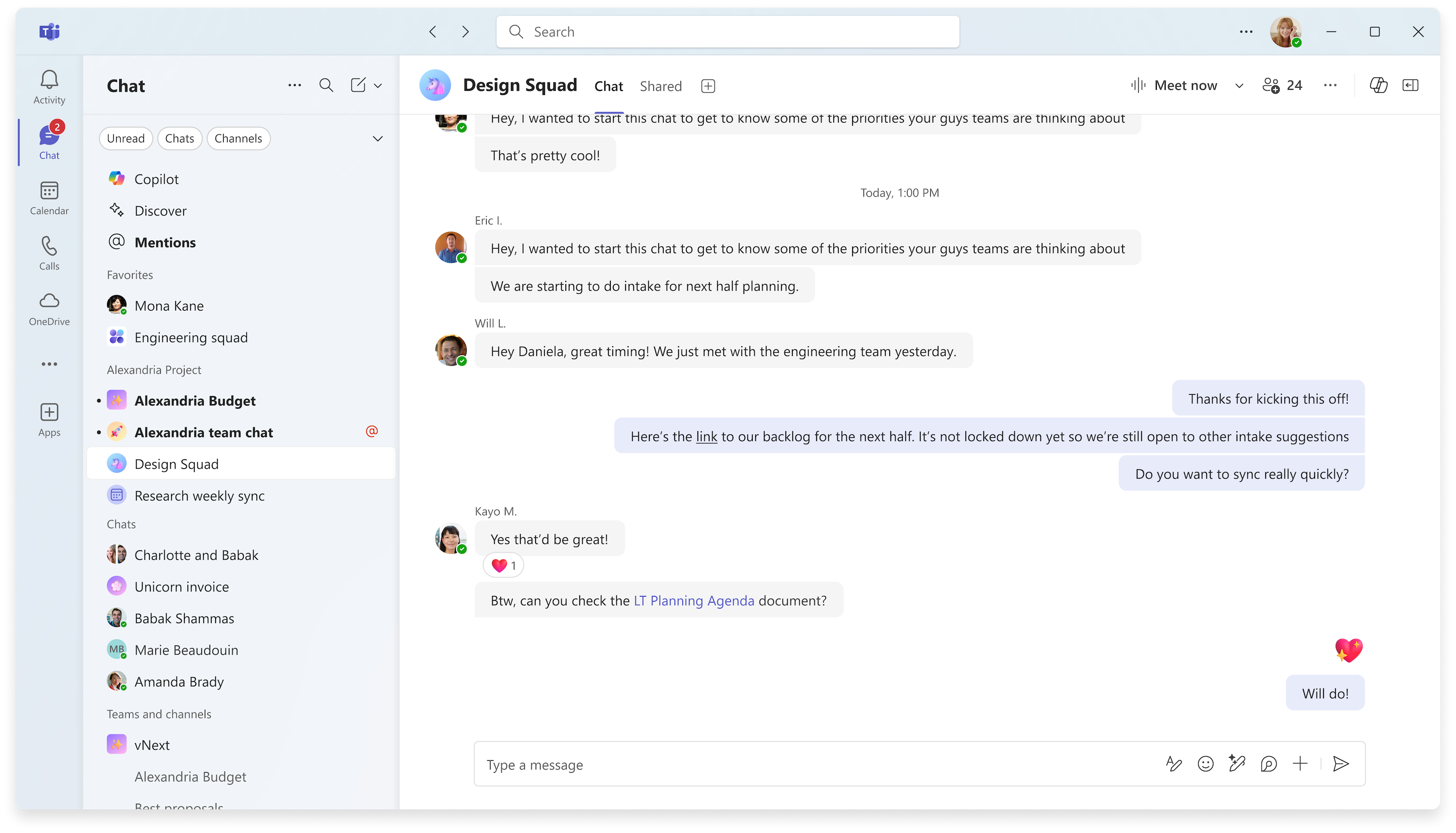
Para saber mais, consulte A nova experiência de chat e canais do Microsoft Teams – Adoção Microsoft
Organize eventos do Mesh com pessoas fora da sua organização
Convide pessoas fora da sua organização para eventos do Mesh no Teams para uma colaboração mais imersiva e experiências de rede. Os convidados com licenças Mesh, como Teams Premium, podem participar em eventos Mesh a partir do PC. Suporte para convidados que se juntem anonimamente ou a partir da aplicação Mesh no Meta Quest que chegará em breve. Para saber mais, consulte Criar evento no Mesh na Web.
Conecte-se entre salas em eventos Mesh com vários quartos
Os participantes podem agora ver as reações dos participantes e as mãos levantadas em diferentes salas durante um evento Mesh com várias salas. Os anfitriões de eventos também podem alternar entre todas as salas, facilitando a conexão com diferentes grupos. Para saber mais, consulte Produzir um evento no Mesh.
4 de novembro de 2024
Chat nas assembleias do Microsoft Teams
Incentive o envolvimento entre participantes, apresentadores e co-organizadores do evento através do chat, agora disponível nas assembleias do Teams. Selecione o ícone Chat controlos da reunião para participar na conversa. Para saber mais, consulte Chat numa assembleia do Microsoft Teams.
Chat em privado numa assembleia com chat de grupo do evento
Uma conversa de grupo de evento privado entre organizadores, co-organizadores e apresentadores está agora disponível nas assembleias do Teams. Chat numa conversa de grupo de evento antes, durante e depois de uma assembleia. Os chats de grupo do evento não podem ser vistos pelos participantes. Para saber mais, consulte Chat numa assembleia do Microsoft Teams.
Aplicar filtros ao procurar conteúdo relacionado com pessoas específicas
Procure um nome na barra de pesquisa do Teams e selecione Mensagens, Files, Conversas de grupo ou Equipas e Canais abaixo da barra de pesquisa para filtrar os resultados relacionados com essa pessoa. Ao selecionar um filtro, só verá resultados para esse tipo de conteúdo.

Etiquetas de confidencialidade em eventos do Teams
Adicione uma camada extra de segurança a um webinar ou assembleia do Teams se informações confidenciais forem partilhadas ao adicionar uma etiqueta de confidencialidade. Para adicionar uma etiqueta, abra o evento no seu calendário do Teams. Em Detalhes, selecione Sensibilidadee escolha um rótulo no menu suspenso. Para saber mais, consulte as Etiquetas de sensibilidade para reuniões do Teams.
Equilibrar volume de interpretação linguística
Equilibre o volume de interpretação de idioma para ouvir mais áudio ou áudio original. Nos controlos de reunião, selecione Mais ações>Idioma e voz >Interpretação de idiomas . Em seguida, selecione um idioma e ajuste o controle deslizante de volume Saldo . Para saber mais, consulte Utilizar a interpretação de idiomas em reuniões do Microsoft Teams.
21 de outubro de 2024
Desativar os e-mails da assembleia e do webinar
Ao agendar uma assembleia ou um webinar, pode desativar os e-mails dos participantes do Teams antes de publicar o evento. No formulário de agendamento, aceda a Configurar>Detalhes e desative a opção Ativar e-mails dos participantes . Esta definição não pode ser alterada após a publicação do evento. Para saber mais, consulte Gerir e-mails de webinars no Microsoft Teams ou Agendar uma assembleia no Microsoft Teams.
Notificações inteligentes de resumo de reuniões no Teams
Seja notificado quando um resumo de reunião inteligente estiver pronto para visualização e selecione a notificação para ir diretamente para ela. Para gerir as definições de notificação, selecione Definições e muito>Definições no Teams. Em seguida, selecione Notificações e>Resumo da reuniãode aplicações>. As funcionalidades de resumo inteligente estão disponíveis com Teams Premium ou uma licença do Copilot para Microsoft 365. Para saber mais, consulte Resumo da reunião no Microsoft Teams.
14 de outubro de 2024
Encontrar pessoas e conteúdos mais rapidamente com a pesquisa melhorada
Escreva o nome de uma pessoa e uma palavra-chave na barra de pesquisa do Teams para obter sugestões relevantes que o ajudem a encontrar rapidamente os conteúdos de que precisa.
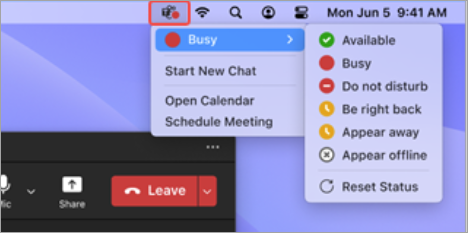
Ícone da aplicação Teams na barra de menus do Mac
Tome medidas rápidas a partir do ícone da nova aplicação Teams na barra de menus do Mac. Selecione o ícone da aplicação Teams para alterar o seu estado de presença, iniciar uma nova conversa e muito mais. Para saber mais, consulte Tomar medidas rápidas no Microsoft Teams a partir de um Mac.
9 de outubro de 2024
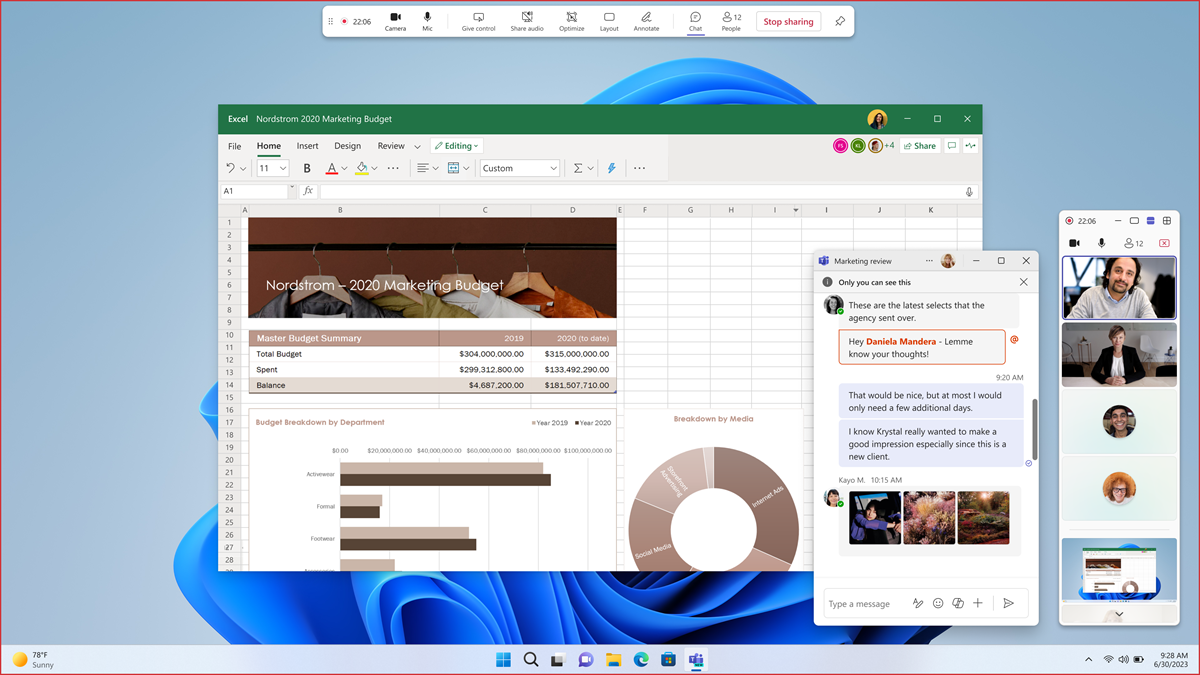
Nova janela minimizada do apresentador
Quando partilha conteúdo numa reunião do Teams, a janela de reunião será minimizada para uma vista mais pequena. Veja como o seu conteúdo partilhado é apresentado a outras pessoas, veja as mãos levantadas e muito mais. Para saber mais, consulte Apresentar conteúdo em reuniões do Microsoft Teams.
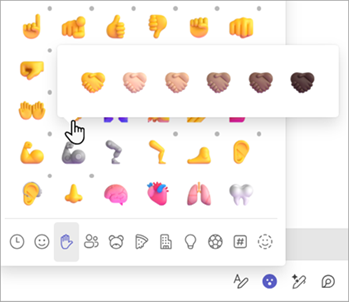
Crie emojis próprios com o seu tom de pele preferido
Numa caixa de composição de uma publicação de chat ou canal, selecione Emoji, GIF e Autocolantes >Gestos de
 .> Em seguida, clique com o botão direito do rato num emoji e selecione um tom de pele. Para saber mais, consulte Enviar um emoji, GIF ou autocolante no Microsoft Teams.
17 de setembro de 2024
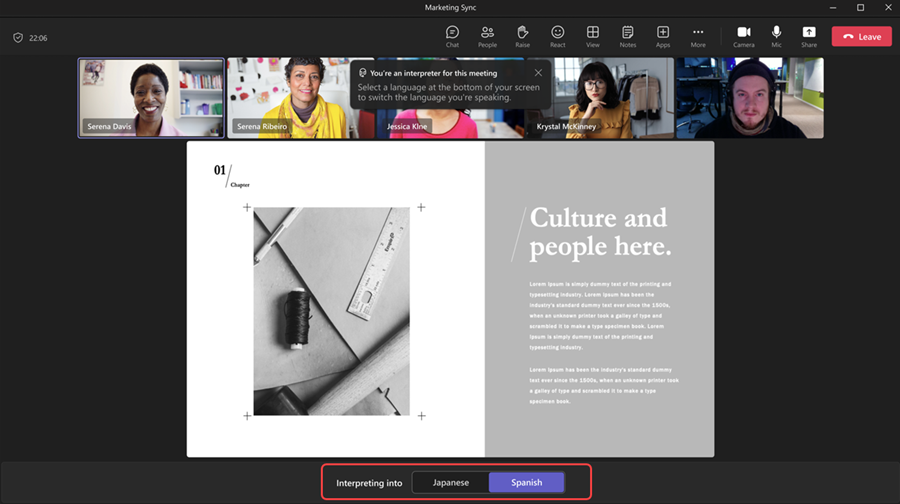
Traduzir entre dois idiomas
Agora, os tradutores podem mudar a direção da tradução durante uma reunião do Teams. Os intérpretes podem traduzir entre dois idiomas escolhendo o idioma que estão a falar atualmente na parte inferior do ecrã. Para saber mais, consulte Utilizar a interpretação de idiomas em reuniões do Microsoft Teams.
9 de setembro de 2024
O Copilot considera agora o chat da reunião nas respostas
Quando solicita ao Copilot numa reunião, este irá agora basear as suas respostas tanto na transcrição da reunião como no chat. Para saber mais, consulte Utilizar o Copilot em reuniões do Microsoft Teams.
3 de setembro de 2024
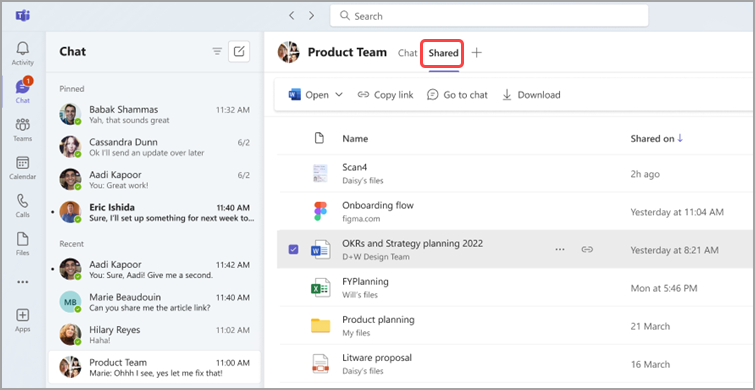
O separador "Files" na conversa é agora "Partilhado"
Selecione Partilhado, anteriormente denominado Files, numa conversa do Teams para ver o conteúdo partilhado nessa conversação. Procure ficheiros, gravações e ligações Web que tenham sido enviados para si ou por si nessa conversa.
19 de agosto de 2024
Mudar o nome do canal geral de uma equipa
Agora pode mudar o nome do canal geral da sua equipa para refletir melhor as necessidades da sua equipa e facilitar a sua localização na lista de equipas e canais. Os proprietários de equipa e os membros com permissões adequadas podem mudar o nome do canal geral. Para saber mais, consulte Gerir definições e permissões da equipa no Microsoft Teams.
7 de agosto de 2024
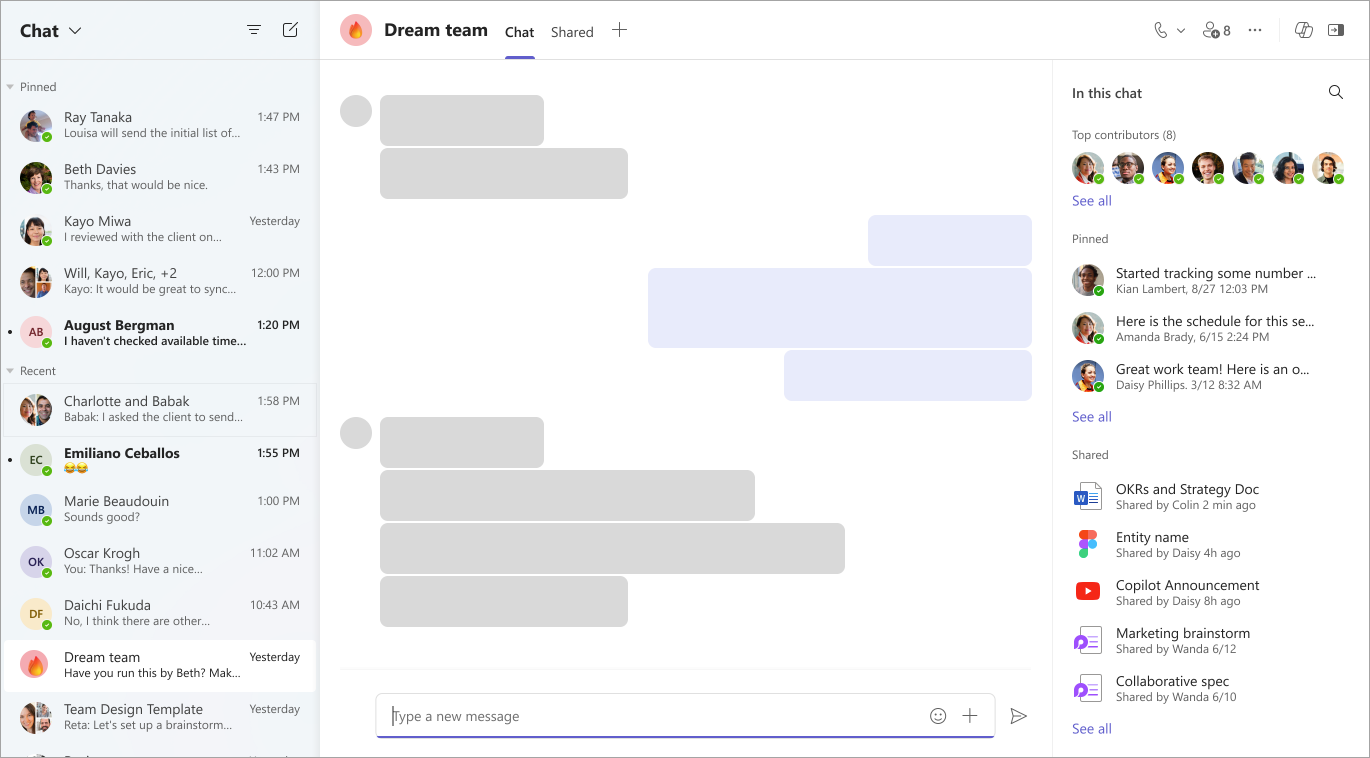
A mesma conversa, mais detalhes
O novo painel de detalhes da conversa fornece-lhe todas as informações de que precisa, sem sair da conversação. Basta abrir uma conversa do Teams e selecionar Abrir detalhes da conversa para ver mensagens afixadas, procurar detalhes e muito mais.
Deteção de tempo em conversas do Copilot
Precisa de atualizações ou destaques de um período de tempo específico? O Copilot pode ajudar com isso. Experimente ao perguntar "Quais foram os destaques do mês passado?". Para saber mais, consulte Utilizar o Copilot no chat e nos canais do Microsoft Teams.
Melhorias minimizadas na janela de reunião
Quando minimizar a janela da reunião ou começar a apresentar, pode agora ver até quatro participantes na janela do apresentador. Também pode minimizar ou expandir completamente a janela do apresentador. Para saber mais, consulte Experiência melhorada do apresentador e do participante com a vista de galeria expandida no Teams.
Experiência de comentários simplificada
Agora, quando submeter comentários ou sugerir uma funcionalidade no Teams para computador ou na Web, será através do serviço de Política na Nuvem para o Microsoft 365 em vez das políticas do Microsoft Teams para um processo de comentários mais eficiente. Para saber mais, consulte Enviar feedback no Microsoft Teams.
31 de julho de 2024
Encontrar conteúdo partilhado no chat
Aceda rapidamente a ligações e ficheiros partilhados numa conversa do Teams ao selecionar o separador Partilhado. Utilize a barra de pesquisa para encontrar conteúdos específicos ou filtre resultados ao selecionar os separadores Recentes, Files ou Ligações.
Mostrar ou ocultar o feed Descobrir
Para mostrar ou ocultar o feed Descobrir na sua lista de canais, selecione Definições e muito> Definições e ative ou desative a opção Mostrar Descobrir na lista de canais.
17 de julho de 2024
O seu emoji acabou de ficar pessoal
Personalize e carregue o seu próprio emoji exclusivo no Teams para reagir ou enviar no chat. Para carregar um emoji personalizado, selecione Emoji, GIFs e Autocolantes ícone numa caixa de composição de mensagens. Em seguida, selecione Emoji>O emoji da sua organização ícone > personalizadoAdicionar emoji
 . Selecione uma imagem ou ficheiro GIF e selecione Adicionar emoji.
Os resultados da pesquisa incluem agora mensagens de chat
Quando pesquisa no Teams, os resultados irão agora incluir mensagens. Filtre os resultados para mostrar mensagens apenas pressionando a tecla Enter e selecionando Mensagens abaixo da barra de pesquisa. Para saber mais, consulte Procurar mensagens e muito mais no Microsoft Teams.
11 de julho de 2024
Manter os canais inativos ocultos
Agora, o Teams deteta e oculta automaticamente os seus canais inativos. Para ver canais ocultos, selecione o selecione Ver todos os canais de uma equipa. Selecione Ocultos para ver os canais ocultos da equipa. Faça a gestão dos canais que vê ao pairar o cursor sobre um canal e selecionar Mostrar ou Ocultar.
Não perca um ficheiro
Files anexadas a um convite de reunião no Microsoft Outlook para Windows ou no Outlook para a Web estão agora visíveis no seu calendário do Teams na aplicação de ambiente de trabalho.
Ordenação de apresentadores para webinars
Personalize a ordem pela qual os apresentadores do webinar são apresentados na página do evento. Basta abrir os detalhes do evento no calendário do Teams e selecionar Configurar>biografias do apresentador. Em seguida, arraste os nomes pela ordem que pretende. Para saber mais, veja Personalizar um webinar no Microsoft Teams.
2 de julho de 2024
Controlar as notificações do seu canal
Ajuste o chat nos seus canais ao (1) optar por não receber notificações de todas as atualizações subsequentes numa conversação de canal em que participou ou (2) optar por receber notificações de atualizações numa conversação em que não tenha participado anteriormente. Selecione Mais opções opções junto a uma publicação de canal e ative/desative as notificações para o resto das mensagens nesse tópico. Para saber mais, consulte Personalizar notificações de canal no Microsoft Teams.
Todas as informações do canal, tudo num único local
Obtenha uma breve descrição geral sobre um canal através de cartões de canal, disponíveis no Teams para computador e na Web. Paire o cursor sobre o nome de um canal no cabeçalho ou onde um canal é mencionado para ver a descrição do canal, a hora da última atividade, o nome da equipa e as informações sobre os membros. Os cartões de canal também fornecem um atalho para as definições de notificação, gestão de canais do proprietário e lista de canais.
Definir notificações de som personalizadas
Para o ajudar a manter-se concentrado, a priorizar tarefas e mensagens rapidamente e a evitar distrações, agora pode ajustar o som das suas notificações do Teams. Atribua sons diferentes a tipos de notificações diferentes, como mensagens urgentes, ou silencie sons de notificação quando estiver ocupado ou numa reunião. Aceda a Definições e mais no canto superior direito do Teams e encontre opções para personalizar os sons das suas notificações no menu Notificações e atividade .