
Este artigo aplica-se a gestores de primeira linha.
Partilhar uma agenda no Turnos disponibiliza-a à sua equipa. Pense em partilhar uma agenda como publicá-la, onde quaisquer alterações que faça estão no modo de rascunho até a partilhar.
Quer esteja a criar uma nova agenda ou a atualizar uma existente, tem de partilhá-la para que as suas alterações fiquem visíveis para os membros da equipa. Após ser partilhado, os membros da equipa podem ver os respetivos turnos e os turnos da equipa no horário.
Neste artigo
Recordar turnos da agenda partilhada
Partilhar uma agenda
Sempre que efetuar alterações à agenda, pode escolher quando partilhar essas alterações com a equipa. Pode organizar tudo na agenda até ter tudo em ordem. Todas as alterações que fizer serão anotadas com um asterisco (*).
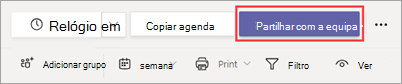
Também verá um asterisco no botão Partilhar com a equipa , apenas para o lembrar de partilhar as atualizações com a sua equipa.
No canto superior direito da agenda em Turnos, selecione Partilhar com equipa*.
Na caixa de diálogo Partilhar com a sua equipa , certifique-se de que o período de tempo apresentado é o que pretende partilhar.
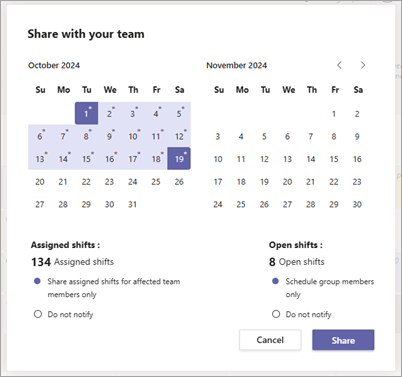
Decida se pretende notificar os membros da equipa afetados (para turnos atribuídos) e agendar membros do grupo (para turnos abertos).
- Se optar por notificar membros da equipa e/ou agendar membros do grupo, esses membros receberão uma notificação no feed de Atividades do Teams.
- Se escolher Não notificar, ninguém receberá uma notificação.
Estas opções permitem-lhe simplificar as notificações, para que apenas os membros da equipa relevantes, sejam notificados, e reduzir as distrações para a sua equipa, ao limitar a frequência das notificações.
Selecione Partilhar.
Pode fazer alterações à agenda em qualquer altura depois de a partilhar. Lembre-se de partilhar as alterações para manter a equipa atualizada.
Ver a agenda partilhada
Para ver a agenda partilhada atual, no canto superior direito da agenda, aceda a Mais opções > partilhadaVer agenda partilhada.
Trata-se de uma opção útil quando está a fazer alterações e pretender ver o que é atualmente partilhado com os membros da equipa.
Recordar turnos da agenda partilhada
A recuperação de turnos da agenda partilhada anula a publicação dos turnos das datas que selecionou. Isto significa que os turnos que adicionou nessas datas específicas já não estão visíveis para os membros de equipa nem lhes são atribuídos.
Recordar turnos se quiser efetuar alterações à agenda. Depois de efetuar as atualizações, partilhe-as com a sua equipa quando estiver pronto.
No canto superior direito da agenda, aceda a Mais opções,
> partilhada,Recuperar agenda partilhada.Na caixa de diálogo Agenda partilhada da Lembrança , selecione as datas específicas que pretende recordar.
Escolha se pretende notificar os membros da equipa afetados (para turnos atribuídos) e agendar membros do grupo (para turnos abertos).
- Se optar por notificar membros da equipa e/ou agendar membros do grupo, esses membros receberão uma notificação no feed de Atividades do Teams.
- Se escolher Não notificar, ninguém receberá uma notificação.
Selecione Lembrança.