Este artigo aplica-se aos trabalhadores da linha da frente.
Eis como pedir folgas no Turnos.
Neste artigo
Pedir folga
Ver os seus pedidos de folga
Pedir folga
No canto superior direito do ecrã inicial do Turnos, toque no ícone de adição ( ) e, em seguida, toque em Folga.
Se estiver em mais do que uma equipa, selecione a equipa em que pretende pedir folgas.
Selecione o tipo de folga que está a pedir.
Defina a duração:
- Se estiver a pedir o dia inteiro de folga, ative o botão de alternar para Todo o dia .
- Se estiver a pedir uma parte do dia de folga, desative o botão para Todo o Dia e selecione as horas aplicáveis.
Preencha o motivo (opcional) e toque em Concluído. O seu pedido é enviado ao seu gestor para ser aprovado.
Quando o seu gestor aprovar (ou recusar) o seu pedido, será notificado no seu feed de Atividades do Teams. Se o seu pedido for aprovado, verá a sua folga no horário.
Ver os seus pedidos de folga
No Turnos, toque no ícone Pedidos A partir daqui, verás todos os teus pedidos de folgas e turnos:
- A secção Em curso lista os pedidos que estão pendentes da aprovação do gestor. Pode cancelar qualquer pedido que ainda esteja em curso.
- A secção Concluídas lista os pedidos que foram aprovados (ou recusados) por um gestor.
Selecione um pedido para ver os respetivos detalhes.
Sugestão
Também pode selecionar a notificação no seu feed de Atividades do Teams para um pedido que seja aprovado ou recusado por um gestor. Ao fazê-lo, será direcionado para o pedido específico no Turnos.
Neste artigo
Pedir folga
Ver os seus pedidos de folga
Pedir folga
Em Turnos, aceda ao separador Pedidos e, em seguida, selecione Novo pedido.
Selecione o separador Folga .
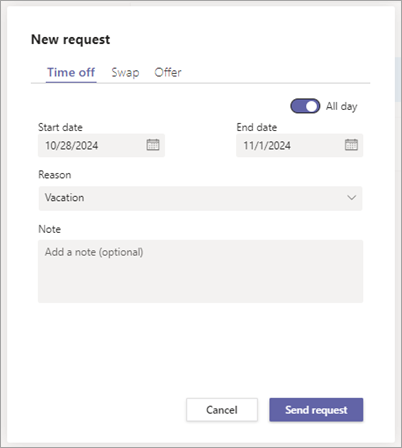
Preencha o seu pedido de folga.
- Defina as datas de início e de fim.
- Se estiver a pedir o dia inteiro de folga, ative o botão de alternar para Todo o dia . Se estiver a pedir uma parte do dia de folga, desative o botão para Todo o Dia e selecione as horas aplicáveis.
- Selecione o motivo da sua folga.
- Opcionalmente, adicione uma nota.
Quando terminar, selecione Enviar pedido. O seu pedido é enviado ao seu gestor para ser aprovado.
Quando o seu gestor aprovar (ou recusar) o seu pedido, receberá uma notificação no seu feed de Atividades do Teams. Se o seu pedido for aprovado, verá a sua folga no horário.
Ver os seus pedidos de folga
Para ver os seus pedidos, aceda ao separador Pedidos no Turnos. Aqui verá todos os seus pedidos de folgas e turnos:
- A secção Em curso lista os pedidos que estão pendentes da aprovação do gestor. Pode cancelar qualquer pedido que ainda esteja em curso.
- A secção Concluídas lista os pedidos que foram aprovados (ou recusados) por um gestor.
Selecione um pedido para ver os respetivos detalhes.
Sugestão
Também pode selecionar a notificação no seu feed de Atividades do Teams para um pedido que seja aprovado ou recusado por um gestor. Ao fazê-lo, será direcionado para o pedido específico no separador Pedidos no Turnos.
Consulte também
Definir a sua disponibilidade no Turnos
Para administradores de TI
Turnos para a sua organização de primeira linha
