

Pode adicionar, editar, mover, formatar ou eliminar texto numa conexão como faria com as formas.
Sugestões
- Os comandos no grupo Ferramentas, no separador Base colocam o Visio num estado ou modo diferente, o que por vezes pode ser confuso. Utilize o teclado para alternar, conforme necessário, entre a Ferramenta de Ponteiro
 (prima Ctrl+1) e a
  Conexão (prima Ctrl+3). Independentemente da ferramenta que esteja a utilizar, como o Bloco de Texto ou o Ponto de Ligação, prima Esc várias vezes para voltar à Ferramenta de Ponteiro.
 - Utilize a funcionalidade Zoom para ver melhor pequenos detalhes e obter um controlo mais preciso sobre os pontos: Mais Zoom (prima Alt+F6), Menos Zoom (Alt+Shift+F6) e Ajustar à Janela (Ctrl+Shift+W).
Procedimento
Faça duplo clique na conexão. É apresentada uma caixa de texto.
Introduza o seu texto na caixa de texto.
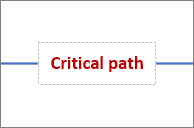
Quando terminar, clique fora da caixa de texto.
Para mover o seu texto, clique na alça amarela
 , em seguida, arraste para mover a caixa de texto ao longo da conexão.
Para rodar a caixa de texto, selecione Base, no grupo Ferramentas, selecione Ferramenta de
 , selecione a caixa de texto e arraste a
  .
.Para formatar o tipo de letra, tamanho, alinhamento, ordenação Z ou cor do texto, ative a ferramenta de Ponteiro
(prima Ctrl+1), faça duplo clique na caixa de entrada de texto para selecionar todo o texto ou selecione o texto que pretende alterar e, em seguida, faça o seguinte:- Na barra de ferramentas flutuante de texto, faça as suas alterações. Se a barra de ferramentas flutuante de texto não aparecer, clique com o botão direito do rato no texto selecionado.
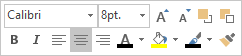
- Se preferir, utilize os grupos Tipo de Letra e Parágrafo no separador Base. Para exibir a caixa de diálogo Texto, selecione a
 do iniciador de caixa de diálogo Tipo de Letra ou Parágrafo.
- Na barra de ferramentas flutuante de texto, faça as suas alterações. Se a barra de ferramentas flutuante de texto não aparecer, clique com o botão direito do rato no texto selecionado.
Para eliminar texto, ative a ferramenta de Ponteiro
(prima Ctrl+1), faça duplo clique na caixa de entrada de texto para selecionar todo o texto, prima Delete e, em seguida, clique fora da caixa de texto.
Observação Uma caixa de texto de conexão é diferente de uma forma Caixa de Texto. Não pode preencher, redimensionar ou formatar a caixa de texto de conexão. Além disso, só pode adicionar uma caixa de texto de conexão a uma conexão.
Consulte Também
Adicionar conexões entre formas