

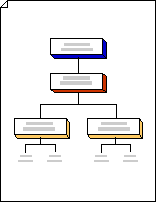
Com o modelo Diagrama de Blocos , pode utilizar formas de árvore para representar hierarquias, tais como árvores genealógicas ou planos de torneios.
Nota
Antes de seguir estes passos, certifique-se de que a Ligação Automática está ativada. No separador Ver , no grupo Ajudas Visuais, a caixa de verificação Ligação Automática deve estar selecionada.
Selecione Arquivar>Novos>Modelos>Geral e, em seguida, abra o Diagrama de Blocos.
A partir dos stencils Blocos e Blocos Elevados , arraste formas de bloco para a página de desenho para representar estágios em uma estrutura de árvore.
Para adicionar texto a uma forma, selecione a forma e, em seguida, escreva o texto.
Indique relações entre os blocos ligando as formas:
Arraste uma forma de um stencil para a página de desenho e posicione-a junto a outra forma.
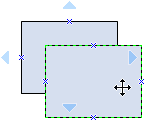
Enquanto mantém premido o botão do rato, mova o ponteiro para cima de um dos triângulos azuis. O triângulo fica azul-escuro.
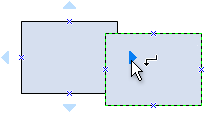
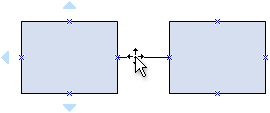
Solte o botão do rato. A forma está posicionada na página de desenho e é adicionada e colada uma conexão a ambas as formas.
Sugestão
Para inverter a direção da seta numa conexão, consulte Editar linhas, setas ou pontos de conexão.
Utilizar formas de árvore para representar fases hierárquicas num diagrama em árvore:
- Em Blocos, arraste uma forma de árvore para a página de desenho. Se quiser dois ramos, utilize uma forma de árvore dupla . Se quiser ter dois ou mais ramos, utilize uma forma com várias árvores .
- Arraste a
 de pontos finais em formas de árvore para pontos de ligação em formas de bloco. Os pontos finais ficam a vermelho quando estão colados.
 - Arraste as alças de controlo
 nas formas de árvore para criar mais ramos ou para alterar o comprimento ou posição do ramo.
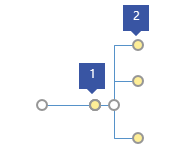
1 Arraste a alça de controle no tronco para a direita para criar mais ramos.
2 Arraste a alça de controlo no final de um ramo horizontal ou verticalmente para alterar a sua posição.