

Você pode criar um diagrama de classe UML para mostrar uma exibição estática das classes de um sistema, seus atributos e métodos e as relações entre objetos. Dá uma visão geral de uma aplicação.
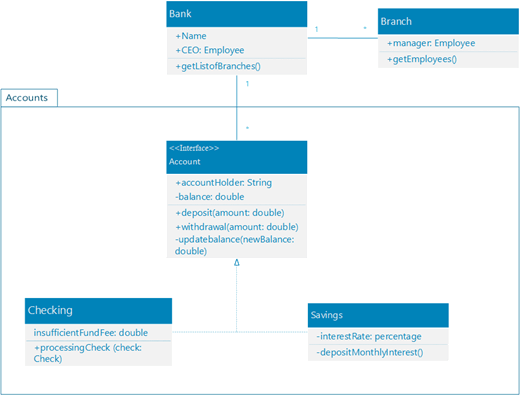
Quando inicia um novo diagrama de classes, é apresentado o stencil Classe UML , juntamente com as formas em conformidade com a norma UML 2.5.
(As edições Profissionais do Visio incluem suporte para o diagrama de Classes UML e o stencil, mas as edições Standard não.)
- Inicie o Visio. Em alternativa, se já tiver um ficheiro aberto, clique em Ficheiro>Novo.
- Na caixa Procurar, escreva
UML class. - Selecione o diagrama de Classes UML .
- Na caixa de diálogo, selecione o modelo em branco ou um dos três diagramas iniciais. (Uma descrição de cada um deles é mostrada à direita quando você selecioná-lo.) Em seguida, selecione Unidades Métricas ou Unidades dos EUA.
- Selecione Criar.
- O diagrama é aberto. Deverá ver a janela Formas junto ao diagrama. Se não a vir, aceda a Ver>Painéis de Tarefas e certifique-se de que Formas está selecionada. Se ainda não o vir, clique no botão esquerdo Expandir a janela Formas .
- No separador Ver , certifique-se de que a caixa de verificação junto a Pontos de Ligação está selecionada. Esta opção faz com que os pontos de ligação sejam apresentados quando começa a ligar formas.
- Agora, arraste as formas que pretende incluir no seu diagrama a partir da janela Formas para a página. Para mudar o nome das etiquetas de texto, faça duplo clique nas etiquetas.
- Para adicionar mais membros à classe, enumeração ou forma de interface, arraste a forma membro do painel de formas para a forma correspondente. Também pode adicionar um novo membro ao clicar com o botão direito do rato num membro existente e selecionar a opção de inserir um membro.
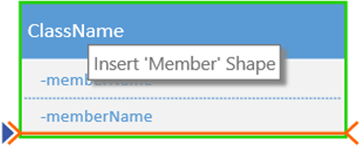
- Ligue duas formas com conectores UML para representar as relações entre as formas. Para alterar os tipos de relação, clique com o botão direito do rato na conexão. Escolha a relação desejada no menu Definir tipo de conector .
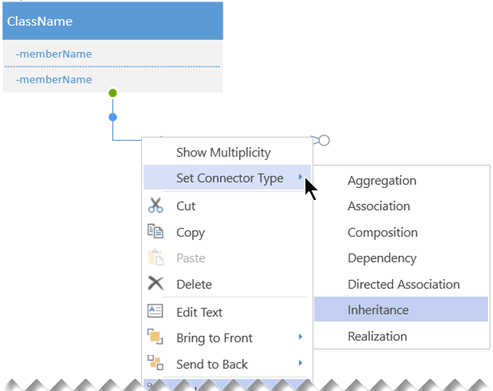
- Redimensione uma classe, enumeração ou forma de interface ao clicar no cabeçalho da forma para a selecionar e, em seguida, ao mover o ponto de controlo amarelo (no limite direito da forma) para a esquerda ou para a direita para diminuir ou aumentar a largura da forma.
- Adicione campos de parâmetro e estereótipo às formas da sua turma ao selecionar a forma, ao clicar com o botão direito do rato e ao selecionar a opção correspondente no menu de pop-up.

Sugestões para criar um diagrama de turmas
- Identifique cada elemento e suas relações.
- Identifique claramente pelo que cada classe é responsável.
- Não inclua no diagrama propriedades desnecessárias que possam complicá-lo demais.
Notação de classe
| Símbolo | Significado |
|---|---|
| - | O atributo ou operação é privado. |
| + | O atributo ou operação é público. |