Criar um novo stencil personalizado
- Na janela Formas, clique em Mais Formas e, em seguida, clique em Novo Stencil.
- Na janela Formas, clique com o botão direito do rato na barra de título do novo stencil e, em seguida, clique em Guardar Como.
- Escreva um nome para o stencil e, em seguida, clique em Guardar.
Por predefinição, os stencils personalizados são guardados na pasta As Minhas Formas.
Para abrir o novo stencil personalizado noutro desenho, na janela Formas, clique em Mais Formas, aponte para As Minhas Formas e clique no nome do stencil.
Adicionar formas a um stencil personalizado
Se a barra de título do stencil apresentar o ícone  (asterisco), pode editar o stencil ao adicionar, eliminar e modificar formas.
- Abra o stencil personalizado ao qual pretende adicionar formas.
- Se a barra de título do stencil não apresentar o ícone (asterisco), clique com o botão direito do rato na barra de título do stencil e clique em Editar Stencil.
- Arraste uma forma de outro stencil ou da página de desenho para o stencil personalizado. Uma nova forma mestre será adicionada ao stencil.
- Para editar o nome da forma mestre, clique com o botão direito do rato na forma e, em seguida, clique em Mudar o Nome da Forma Mestre.
- Escreva um nome para a forma mestre e prima Enter.
Guardar um stencil personalizado
- Para guardar as alterações efetuadas num stencil, clique com o botão direito do rato na barra de título do stencil e, em seguida, clique em Guardar.
- Para guardar uma cópia de um stencil com um novo nome, clique com o botão direito do rato na barra de título do stencil, clique em Guardar Como, escreva um nome para o novo stencil e, em seguida, clique em Guardar.
Por predefinição, os stencils personalizados são guardados na pasta As Minhas Formas.
Criar um novo stencil baseado num já existente
Não pode editar nenhum dos stencils incorporados fornecidos com o Visio, mas pode copiá-los e modificar a sua cópia.
- Abra o stencil a partir do qual pretende fazer uma cópia.
- Clique com o botão direito do rato na barra de título do stencil e, em seguida, clique em Guardar Como.
- Escreva um nome para o novo stencil personalizado e, em seguida, clique em Guardar. O novo stencil personalizado é apresentado na janela Formas.
- Efetue todas as alterações pretendidas no stencil.
- Para guardar as alterações, clique com o botão direito do rato na barra de título do stencil e, em seguida, clique em Guardar.
Partilhar um stencil personalizado
Os stencils personalizados são guardados como ficheiros com a extensão .vssx na pasta As Minhas Formas . As pessoas a quem facultar o ficheiro do stencil podem abrir o stencil nos diagramas do Visio delas, desde que tenham uma versão do Visio compatível para o formato do stencil. Será útil guardarem o ficheiro na respetiva pasta As Minhas Formas. Desse modo, podem abrir o novo stencil facilmente na janela Formas ao clicar em Mais Formas, apontar para As Minhas Formas e, em seguida, clicar no nome do stencil.
Se tiver uma licença Visio (Plano 2), pode importar e utilizar stencils personalizados na aplicação Web do Visio. Para criar um novo stencil personalizado, tem de utilizar a aplicação de ambiente de trabalho do Visio. As instruções encontram-se no separador Ambiente de Trabalho deste artigo.
Nota
As formas personalizadas são importadas para o Visio na Web sob a forma de ficheiros com a extensão .vssx, denominados ficheiros de stencil.
Importar formas personalizadas
- No painel Formas , na margem esquerda, selecione
 Adicionar.
-
Aceda ao separador Formas Personalizadas.
- Selecione a lista pendente Adicionar Formas Personalizadas .
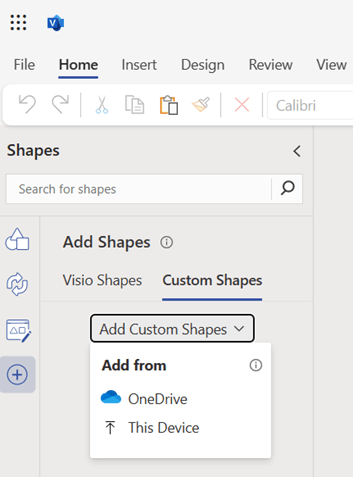
- Pode optar por carregar o ficheiro do stencil que contém formas personalizadas, a partir do seu OneDrive ou do seu dispositivo local, ao selecionar Este Dispositivo no menu pendente.
- Assim que o ficheiro for carregado com êxito, o stencil será automaticamente afixado e o utilizador será afixado para o stencil afixado. Se ocorrer um erro de carregamento, terá de resolver o problema. Consulte os cenários de erro descritos abaixo.
- Agora pode arrastar as formas personalizadas presentes no stencil afixado para a sua tela.
Tenha em atenção:
- Os stencils personalizados só são visíveis no separador Formas Personalizadas quando os ficheiros do stencil tiverem sido carregados para a pasta As Minhas Formas do seu OneDrive. Se a pasta As Minhas Formas não existir no seu OneDrive, terá de a criar e colocar o ficheiro do stencil na mesma.
- Se selecionar a opção do OneDrive para carregar um stencil personalizado, o ficheiro NÃO será automaticamente adicionado à sua pasta As Minhas Formas e, consequentemente, não estará listado no separador Formas Personalizadas . No entanto, o ficheiro será afixado para sua utilização.
- Se carregar um ficheiro de stencil a partir do seu dispositivo local, este será carregado automaticamente para a pasta As Minhas Formas do seu OneDrive e será listado no separador Formas Personalizadas . Se a pasta As Minhas Formas não existir, também será criada automaticamente antes de colocar o ficheiro stencil na mesma.
Partilhar um stencil personalizado
Os stencils personalizados são guardados como ficheiros com a extensão .vssx. Se alguém partilhou consigo um ficheiro de diagrama do Visio (.vsdx) que foi criado através de um stencil personalizado, também não lhe dá acesso aos ficheiros de stencil personalizados (.vssx). Terão de partilhar explicitamente o acesso ao ficheiro do stencil consigo. Quando obtiver acesso, poderá utilizar as formas presentes no stencil.

Cenários de erro
Não foi possível abrir o ficheiro do stencil
Normalmente, este erro é visto quando tenta abrir um ficheiro do Visio que foi criado na aplicação Visio para computador e o stencil personalizado utilizado na criação do diagrama do Visio foi adicionado na aplicação de computador. Para resolver este problema, carregue o ficheiro stencil na pasta As Minhas Formas do seu OneDrive e, em seguida, clique no botão Recarregar mencionado abaixo da mensagem de erro.
Não é possível localizar o ficheiro do stencil
Este erro é apresentado se não tiver acesso ao ficheiro do stencil ou se o ficheiro do stencil tiver sido eliminado da localização onde foi originalmente carregado no OneDrive. Para resolver esta situação, pode pedir ao proprietário do ficheiro do stencil para partilhar o acesso ao ficheiro do stencil consigo. Tenha em atenção que o acesso ao ficheiro do stencil não é partilhado automaticamente quando alguém tem acesso partilhado a um diagrama do Visio com esse ficheiro de stencil. Se o ficheiro do stencil for eliminado da localização partilhada, pode carregá-lo novamente através do separador Formas Personalizadas .
Formas incompatíveis
Se o stencil personalizado que está a tentar carregar contiver formas que não são compatíveis com o Visio na Web, não conseguirá ver essas formas quando o stencil estiver fixado. Se todas as formas num stencil personalizado forem incompatíveis, o stencil irá aparecer em branco com apenas uma mensagem de erro.
As formas personalizadas não são pesquisáveis
Não poderá procurar e encontrar formas personalizadas na pesquisa de formas do Visio. Terá de percorrer a lista no separador Formas Personalizadas para encontrar o stencil que procura, mas apenas se tiver adicionado o ficheiro de stencil à pasta As Minhas Formas . Caso contrário, para utilizar um stencil, também pode adicionar o ficheiro de stencil a partir do separador Formas Personalizadas.
Limite de stencils no separador Formas Personalizadas
O Visio pode mostrar até 50 dos stencils utilizados mais recentemente no separador Formas Personalizadas . Pode adicionar o stencil que pretende utilizar a partir do menu pendente Adicionar Formas Personalizadas ou selecionar a hiperligação fornecida na mensagem de erro para carregar um stencil a partir do seu OneDrive.
Não foram adicionadas formas personalizadas
Se o separador Formas Personalizadas estiver vazio e vir esta mensagem, lembre-se de que apenas os stencils cujo ficheiro de stencil é carregado na pasta As Minhas Formas do seu OneDrive serão apresentados no separador Formas Personalizadas . Se a pasta As Minhas Formas não existir, terá de criar uma antes de carregar os ficheiros do stencil para a mesma.
Cookie de terceiros desativado
Terá de ativar cookies de terceiros no seu browser atual para poder utilizar formas personalizadas no Visio na Web. Normalmente, pode fazê-lo a partir das definições do browser.
Não é possível abrir o ficheiro
Este erro não pode ser resolvido no Visio na Web. Terá de abrir o ficheiro do stencil na aplicação de computador do Visio e editar. Uma solução possível é tentar eliminar algumas formas no ficheiro do stencil e verificar novamente. Pode editar ficheiros de stencil do Visio (.vssx) na aplicação de computador do Visio.

