No Visio, pode personalizar o aspeto das formas ao alterar as cores de texto, o tipo de letra, os padrões e cores de preenchimento, a espessura e estilo das linhas ou a sombra.
Aplicar formatação rapidamente através de estilos de forma
A forma mais rápida de adicionar cor a uma forma é através do menu de estilos de forma predefinidos.
- Selecione a forma que pretende alterar.
- Na barra de ferramentas, aceda aEstilos de Forma do Ecrã Base>:
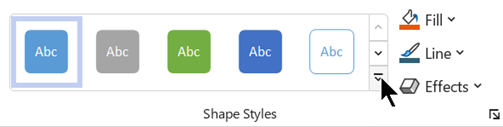
- Abra a galeria de estilos e selecione uma opção, todos eles correspondentes ao tema de cores do desenho. As opções incluem cores, gradações e estilos de linha diferentes.
Aplicar formatação manualmente
Pode aplicar a formatação de forma mais precisa ao utilizar o painel Formatar Forma, conforme descrito abaixo:
- Selecione a forma ou formas que pretende alterar.
- Clique com o botão direito do rato na forma e selecione Formatar Forma.
É aberto o painel Formatar Forma. - No
 (Preenchimento & Linha), selecione o tipo de preenchimento e, em seguida, selecione uma cor.
 - Se pretende adicionar um limite à forma, em Linha, selecione o tipo e cor da linha. Em seguida, selecione quaisquer outras opções pretendidas, tais como Transparência, Largura, Tipo de traço e Tipo de remate.
- Para aplicar um efeito (como Sombra, Reflexo, Brilho ou aspeto 3D ), selecione o
 (Efeitos) na parte superior do painel e explore as opções disponíveis.
Escolher uma cor personalizada para aplicar
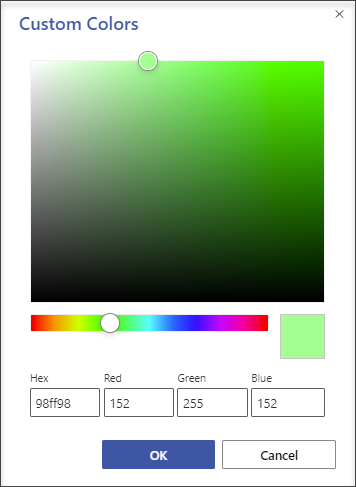
Pode aplicar uma cor personalizada especificando uma combinação de cores vermelho-verde-azul ou um código de cores hexadecimal, ou ao escolher a partir da tela de cores.
- Selecione uma ou mais formas.
- Selecione o botãoPreenchimento da Formade Preenchimento da Forma>

- Selecione Mais Cores > Personalizadas.
- Pode especificar uma combinação de cores vermelho-verde-azul ou um valor hexadecimal para uma cor personalizada, ou pode escolher uma cor diretamente no mapa de cores.
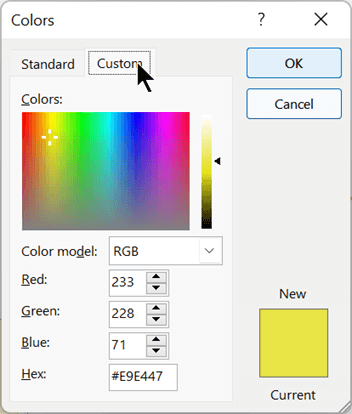
- Para selecionar uma cor de contorno personalizada, selecione o
 daLinhaInicial>. e, em seguida, selecione Mais Cores.
Alterar a espessura de linha de uma forma
Selecione a forma.
No separador Base, na secção Estilos de Forma, selecioneEspessura de Linha> e, em seguida, selecione a espessura pretendida.
(O menu Linha também lhe permite alterar o estilo de linha. Utilize a opção Traços ou Setas para escolher o tipo de linha que pretende.)Sugestão
Para um dimensionamento mais preciso da espessura da linha, pode clicar com o botão direito do rato numa forma e selecionar Formatar Forma, em seguida, selecionar Linha e selecionar a Largura exata que pretende, em incrementos de .25 pts.