Utilize estes procedimentos para definir a formatação de texto numa forma, caixa de texto ou na página de desenho.
Formatar texto numa forma
Faça duplo clique no texto que pretende editar.
Com o  da ferramenta de texto , efetue um dos seguintes procedimentos:
- Clique no texto que pretende formatar. Isto aplica todas as alterações de formato a todo o bloco de texto no qual clicou.
- Realce as secções específicas do texto que pretende formatar. Esta ação aplica alterações de formato apenas ao texto que realçou.
Utilize os comandos de formato de texto no separador Base , no grupo Tipo de Letra ou no grupo Parágrafo . Para ver mais opções e opções avançadas, clique no  para abrir a caixa de diálogo Texto .
Clique numa área em branco na página ou prima Esc para concluir.
Formatar todo o texto em múltiplas formas
Pode selecionar múltiplas formas e, em seguida, formatar todo o texto em todas elas.
- Para formatar formas específicas, comece por selecionar as formas ao premir continuamente a tecla Ctrl enquanto clica nas mesmas.
- Para formatar todas as formas, prima Ctrl+A para selecioná-las todas.
Depois de selecionar as formas que pretende, utilize os comandos (no separador Base ) no grupo Tipo de Letra ou no grupo Parágrafo para ajustar o texto. Quando terminar, prima ESC ou clique numa área em branco na página.
Aplicar um formato de texto a todas as utilizações de uma forma
Se pretender que uma determinada forma tenha a mesma formatação de texto sempre que a utilizar, poderá ser mais fácil criar uma Forma Mestre.
Crie uma forma na página e aplique a formatação de texto que pretende que essa forma tenha sempre.
Abra um novo stencil, o seu stencil Favoritos ou um stencil personalizado que tenha criado.
- Para abrir um novo stencil, na janela Formas , aponte para Mais Formas e, em seguida, clique em Novo Stencil.
- Para abrir um stencil personalizado, na janela Formas , aponte para Mais Formas, clique em As Minhas Formas e, em seguida, clique no nome do stencil que pretende.
Se o stencil não for editável, clique com o botão direito do rato na barra de título do stencil e, em seguida, clique em Editar Stencil. O ícone na barra de título do stencil é alterado para um asterisco (*), que indica que o stencil é editável.
Clique com o botão direito do rato na janela do stencil e, em seguida, clique em Nova Forma Mestre.
Utilizando a Ferramenta de Ponteiro, arraste a forma que pretende reutilizar para a janela do stencil para criar uma forma mestre.
Se pretender efetuar mais alterações à nova forma mestre, na janela do stencil, clique com o botão direito do rato na forma mestre, clique em Editar Forma Mestre e, em seguida, clique em Editar Forma Mestre.
Para utilizar a nova forma mestre, arraste-a da janela do stencil para o seu desenho. Pode editar o texto conforme necessário e o texto terá a mesma formatação.
Formatar texto numa forma
Abra o diagrama para editar.
Faça duplo clique na forma com o texto que pretende formatar.
Todo o texto é selecionado por predefinição. Para formatar uma parte do texto, selecione apenas a parte que pretende formatar.
Selecione Base e faça o seguinte:
- Para alterar o tipo de letra, selecione a opção Nome do Tipo de Letra ou Tamanho do
 .
.
- Para realçar, selecione Negrito, Itálico ou Sublinhado
 .
.
- Para alterar a cor, selecione Cor da fonte
 . (Pode selecionar uma cor padrão ou de tema aí ou pode selecionar Mais Cores para definir uma cor personalizada.)
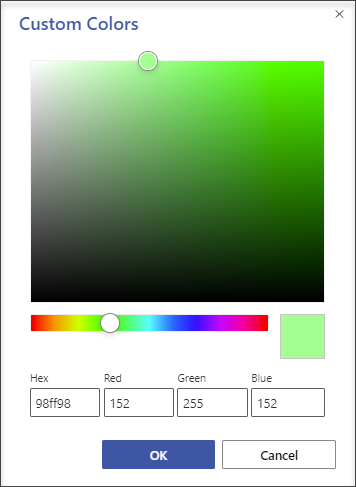
- Para alinhar o texto à esquerda, ao centro e à direita, selecione Alinhar o texto
 .
.
- Para aumentar ou diminuir o tamanho do texto, selecione o botão Aumentar Tamanho do Tipo de Letra,
 ou o botão Diminuir Tamanho do Tipo de Letra
Para parar a formatação, clique fora da forma ou prima Esc.
Formatar todo o texto em múltiplas formas
Pode selecionar múltiplas formas e, em seguida, formatar todo o texto em todas elas.
- Para formatar formas específicas, comece por selecionar as formas ao premir continuamente a tecla Ctrl enquanto clica nas mesmas.
- Para formatar todas as formas, prima Ctrl+A para selecioná-las todas.
Depois de selecionar as formas que pretende, utilize os comandos (no separador Base ) no grupo Tipo de Letra ou no grupo Parágrafo para ajustar o texto. Quando terminar, prima ESC ou clique numa área em branco na página.
Adicionar e formatar uma caixa de texto
Utilize uma caixa de texto para explicar o diagrama ao adicionar elementos como um título, comentários, legendas, notas de rodapé, entre outros. Pode editar texto numa caixa de texto tal como o faria numa forma. Uma caixa de texto é uma forma, por isso pode ser selecionada, movida, redimensionada, rodada e eliminada tal como qualquer outra forma.
Abra o diagrama para editar.
Selecione o  Home> .
Posicione o ponteiro sobre o espaço vazio no diagrama para que se transforme num  (Seleção de Precisão).
Arraste o ponteiro até obter a forma retangular pretendida. A caixa de texto é aberta para a edição de texto.
Selecione Base e faça o seguinte:
- Para alterar o tipo de letra, selecione a opção Nome do Tipo de Letra ou Tamanho do .
- Para realçar, selecione Negrito, Itálico ou Sublinhado .
- Para alterar a cor, selecione Cor da fonte . (Pode selecionar uma cor padrão ou de tema aí ou pode selecionar Mais Cores para definir uma cor personalizada.)
- Para alinhar o texto à esquerda, ao centro e à direita, selecione Alinhar o texto .
- Para aumentar ou diminuir o tamanho do texto, selecione o botão Aumentar Tamanho do Tipo de Letra, ou o botão Diminuir Tamanho do Tipo de Letra
Para parar a formatação, clique fora da caixa de texto ou prima Esc.
Sugestão
Para localizar uma caixa de texto em branco, mova o ponteiro à volta do diagrama até que o mesmo se transforme num  (Mover). e, em seguida, clique para selecionar a caixa de texto. Quando a caixa de texto estiver selecionada, pode arrastá-la para uma nova posição.
Consulte Também
Adicionar, editar, mover ou rodar texto no Visio
