
No Visio, pode importar um desenho AutoCAD e, em seguida, sobrepor formas, texto e gráficos de dados sobre o mesmo. No exemplo seguinte, as linhas azuis e turquesa que compõem as paredes, portas e janelas são o desenho AutoCAD. Após este ser importado, foram adicionadas formas de mobília e de pessoas do Visio. Agora podemos ver a quantidade de mobília necessária para preencher o espaço, se existe espaço suficiente para as pessoas andarem, etc.
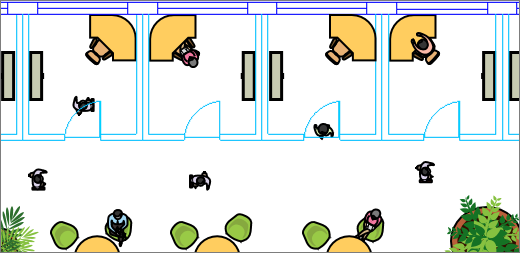
O Microsoft Visio suporta formatos de ficheiro AutoCAD da seguinte forma:
- Com Visio (Plano 2), pode importar um ficheiro .dwg ou .dxf criado a partir das versões do AutoCAD 2017 ou anteriores.
- Com Visio Standard ou Professional, pode importar um ficheiro .dwg ou .dxf criado a partir das versões 2007 ou anteriores do AutoCAD.
- Se não conseguir abrir o ficheiro a. dwg ou .dxf, o respetivo formato de ficheiro poderá não ser suportado. Como solução, no AutoCAD, abra o ficheiro e, em seguida, guarde-o num formato de ficheiro suportado pelo seu produto ou plano do Visio. Para obter mais informações, veja Como guardar um desenho AutoCAD num formato de ficheiro anterior ou mais antigo e no histórico de versões DWG.
Versões do AutoCAD suportadas
Se for um subscritor do Visio (Plano 2) ou tiver o Visio 2019, pode abrir um ficheiro .dwg ou .dxf das versões do AutoCAD 2007 a 2017. Se não for um subscritor e não tiver o Visio 2019, certifique-se de que guarda o ficheiro como um ficheiro autoCAD 2007 .dwg ou .dxf antes de o abrir.
Três formas de trabalhar com desenhos AutoCAD
Importar e trabalhar à escala
Pode importar um desenho e trabalhar com a mesma escala que foi definida no AutoCAD. Se for isto que precisa, prepare-se primeiro para uma importação do AutoCAD e, em seguida, importe o desenho AutoCAD.
Importar sem escala
Se já tiver um diagrama do Visio, pode importar rapidamente um desenho sem trabalhar à escala. Consulte Importar um desenho AutoCAD.
Abrir sem escala
Se ainda não tiver um diagrama, pode abrir o desenho AutoCAD rapidamente sem ter de se preocupar com a escala original. Consulte Abrir um desenho AutoCAD.
Proteção do desenho AutoCAD
Por predefinição, os desenhos AutoCAD estão bloqueados para não serem redimensionados, movidos e eliminados. Na verdade, poderá ver o  nas margens do desenho ao selecioná-lo. Isto ocorre porque o desenho foi concebido para ser um fundo no qual sobrepõe formas. Se preferir, pode desbloquear um desenho AutoCAD. Esta ação irá permitir-lhe mover, redimensionar ou eliminar o desenho. Também pode recortar um desenho AutoCAD se este for demasiado grande ou convertê-lo em formas.
Consulte Também
Alterar as propriedades das camadas do AutoCAD