As linhas da grelha cruzam cada página de desenho como as linhas no papel gráfico tradicional. A grelha ajuda-o a posicionar formas na página de desenho. Tem a opção de ativar a opção "Ajustar à grelha" para que, quando estiver a mover ou a criar formas, estas se alinhem automaticamente às linhas da grelha.
Mostrar ou ocultar a grelha
No separador Ver , no grupo Mostrar , selecione ou desmarque a caixa de verificação Grelha .
Sugestão
Normalmente, a grelha não é impressa, mas pode especificar que pretende imprimir: clique com o botão direito do rato no separador da página, clique em Configurar Página e, no separador Configurar Impressão , selecione a caixa de verificação Linhas de Grelha .
Alterar o tamanho e o espaçamento da grelha
A maioria dos modelos no Microsoft Visio utiliza uma grelha variável por predefinição. As linhas de grelha variáveis mudam à medida que amplia ou reduz o desenho e são úteis quando quer alinhar formas com precisão.
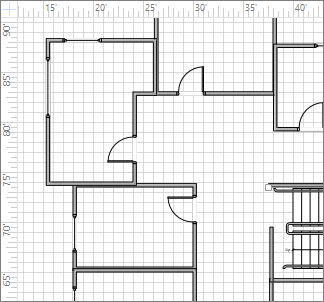
Por exemplo, estas linhas de grelha estão definidas como Normais e, quando reduzidas, aparecem a 5 metros de distância.

No entanto, quando a vista é ampliada, aparecem a 1 metro de distância.
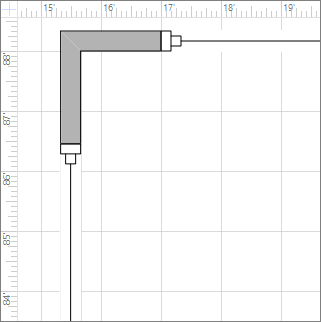
Para alguns desenhos, pode ser útil ter uma grelha fixa, o que significa que a grelha mostra o mesmo espaçamento independentemente da ampliação. Por exemplo, com uma grelha fixa e um espaçamento Mínimo de 1 pé, as linhas de grelha mostram quadrados de 1 pé, independentemente da extensão da vista de desenho.
- No separador Ver, clique no iniciador de caixa de diálogo Mostrar .

- Na caixa Régua & Grelha , em Grelha, nas listas Espaçamento da grelha , clique em Fixo. Introduza a distância de espaçamento pretendida nas caixas Espaçamento mínimo — a grelha fixa não funcionará sem um número introduzido para o Espaçamento Mínimo.
Para obter uma grelha variável, no espaçamento da grelha, nas listas Horizontal e Vertical, clique em Multa, Normal ou Grosso.
Fine é o menor espaçamento de grade.
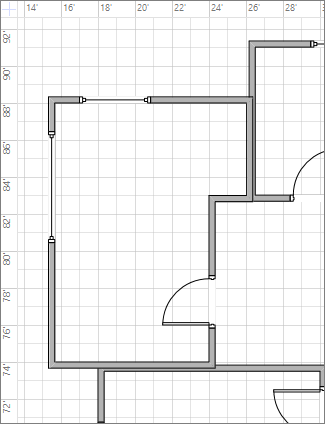
Grosseiro é o maior.

Alterar a origem da grelha
A origem da grelha está definida para a mesma posição que o ponto zero da régua. Se mover o ponto zero da régua, a origem da grelha também se move. No entanto, pode definir a origem da grelha independentemente do ponto zero da régua.
- No separador Ver , no grupo Mostrar , clique no Iniciador de Caixa de Diálogo Régua & Grelha .
- Em Origem da grade, insira as coordenadas x (horizontal) e y (vertical) para o ponto do qual você deseja que a grade se origine e clique em OK.
Tornar a cor da grelha mais fácil de ver
Embora não seja possível alterar a cor das linhas de grelha no próprio Visio, pode facilitar a sua visualização ao ativar o modo de alto contraste no Windows.