
Adicione notações de multiplicidade ao seu diagrama UML do Visio para especificar a relação quantitativa entre os objetos.
Neste artigo
Definir o valor da multiplicidade
No Visio, no menu Ficheiro, clique em Novo>Software e, em seguida, clique em Notação de Base de Dados UML.
Selecione Unidades Métricas ou Unidades dos EUA e clique em Criar.
A partir do stencil Notação da Base de Dados UML , arraste uma forma Entidade para a página de desenho.
Arraste outra forma Entidade para a página de desenho para criar uma segunda entidade.
Arraste uma forma Relação para a página de desenho para criar a linha de relação.
Para conectar as entidades, arraste a extremidade esquerda da linha de relacionamento para a primeira entidade e cole-a a um atributo, um ponto de conexão ou a entidade inteira. Arraste a outra extremidade da linha de relação e cole-a à segunda entidade.
Clique com o botão direito do rato na forma Relação e clique em Mostrar Multiplicidade.

Clique no primeiro campo de multiplicidade e digite o valor.
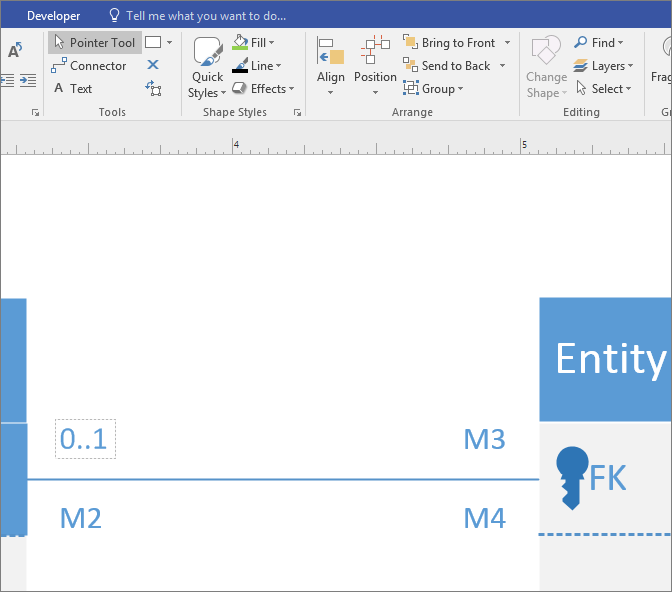
Introduza o valor da multiplicidade em cada campo. Clique com o botão direito do rato nos campos indesejados e selecione Eliminar.
Defina os símbolos de notação de relações UML em ambas as extremidades da linha de relação:
- Clique com o botão direito do rato na linha de relação, clique em Definir Símbolo de Início e selecione uma opção da lista.
- Clique com o botão direito do rato na linha de relação novamente, clique em Definir Símbolo de Fim e escolha na lista.

Alterar o aspeto da notação UML
- Clique com o botão direito do rato na linha de relação e clique em Formatar Forma.
- Clique em Linha no painel direito para expandir a lista.
- Altere a cor da linha de relação clicando no ícone ao lado de Cor e selecionando uma cor.
- Clique em Iniciar Tamanho da Seta ou Terminar Tamanho da Seta para alterar o tamanho dos símbolos de Início e Fim.
- Adicione texto ao selecionar a linha de relação e ao escrever o texto.